用了这个IntellijIDEA插件以后,我写代码快了10倍!
前言
基本上每个程序员都会写代码,但写代码的速度不尽相同。
为什么有些人,一天只能写几百行代码?
而有些人,一天可以写几千行代码?
有没有办法,可以提升开发效率,在相同的时间内,写出更多的代码呢?
今天我跟大家一起聊聊在idea中,能提升编码效率的12种插件,希望对大家有所帮助。
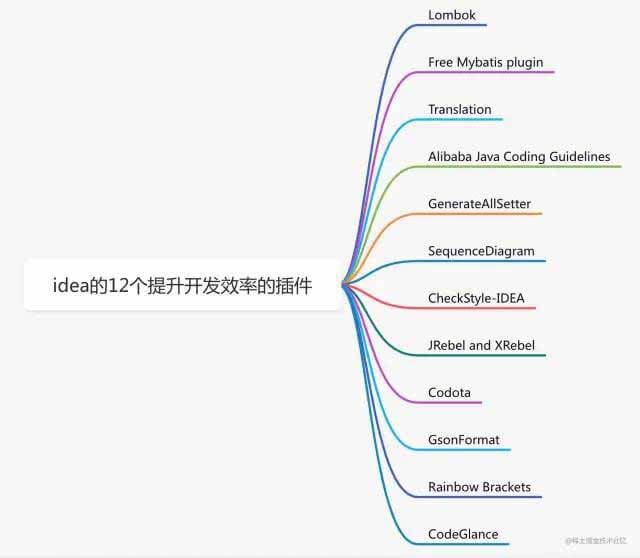
1. lombok
现在新版的idea已经内置了lombok插件,所以用它是一种趋势。
我之所以把lombok放在整篇文章的第一个介绍,是因为它真的可以帮我少写很多代码,特别是entity、DTO、VO、BO中的。
我们用User类举例,以前定义javabean需要写如下代码:
public class User {

    private Long id;
    private String name;
    private Integer age;
    private String address;

    public User() {

    }

    public User(Long id, String name, Integer age, String address) {
        this.id = id;
        this.name = name;
        this.age = age;
        this.address = address;
    }

    public Long getId() {
        return id;
    }

    public String getName() {
        return name;
    }

    public Integer getAge() {
        return age;
    }

    public String getAddress() {
        return address;
    }


    public void setId(Long id) {
        this.id = id;
    }

    public void setName(String name) {
        this.name = name;
    }

    public void setAge(Integer age) {
        this.age = age;
    }

    public void setAddress(String address) {
        this.address = address;
    }

    @Override
    public boolean equals(Object o) {
        if (this == o) returntrue;
        if (o == null || getClass() != o.getClass()) returnfalse;
        User user = (User) o;
        return Objects.equals(id, user.id) &&
                Objects.equals(name, user.name) &&
                Objects.equals(age, user.age) &&
                Objects.equals(address, user.address);
    }

    @Override
    public int hashCode() {
        return Objects.hash(id, name, age, address);
    }

    @Override
    public String toString() {
        return"User{" +
                "id=" + id +
                ", name='" + name + '\'' +
                ", age=" + age +
                ", address='" + address + '\'' +
                '}';
    }
}
该User类中包含了:成员变量、getter/setter方法、构造方法、equals、hashCode方法。
咋一看,代码还是挺多的。而且还有个问题,如果User类中的代码修改了,比如:age字段改成字符串类型,或者name字段名称修改了,是不是需要同步修改相关的成员变量、getter/setter方法、构造方法、equals、hashCode方法全都修改一遍?
好消息是用lombok可以解决这个问题。
如果是idea2020.3之前的版本,需要在idea中安装如下插件:
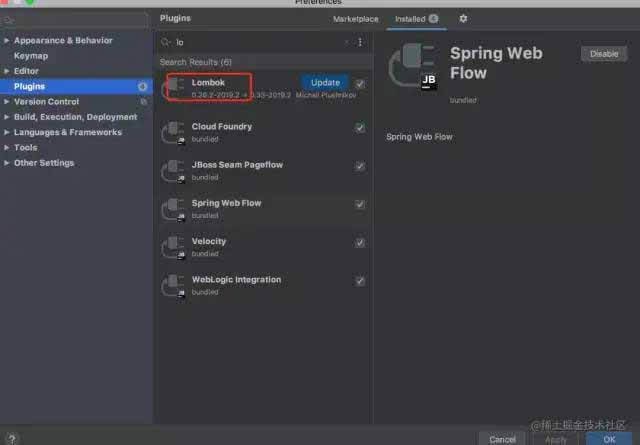
但idea2020.3之后,idea已经内置了lombok的功能。
有了lombok插件,现在我们在idea只用这样写代码,就能实现上面的功能了:
@ToString
@EqualsAndHashCode
@NoArgsConstructor
@AllArgsConstructor
@Getter
@Setter
public class User {

    private Long id;
    private String name;
    private Integer age;
    private String address;
}
简直太轻松了,真的可以少写很多代码。
此外,我们还需要在项目的pom文件中,引入lombok的依赖包,不然项目会跑不起来。
2. Free Mybatis plugin
在国内mybatis已经成为了最主流的数据库框架了,该框架属于半自动化的ORM持久化框架,相对于hibernate这种全自动化的持久化框架更灵活,性能更高。
在mybatis中,我们需要自己定义mapper和对应的xml文件完成绑定。
在这里我们以用户表为例,首先需要定义UserMapper接口:
public interface UserMapper {
   int insertUser(UserModel user);
}
然后需要UserMapper.xml配置文件:
<?xml version="1.0" encoding="UTF-8" ?>
<!DOCTYPE mapper
        PUBLIC "-//mybatis.org//DTD Mapper 3.0//EN"
        "http://mybatis.org/dtd/mybatis-3-mapper.dtd">
<mapper namespace="com.sue.jump.mappers.UserMapper">

    <sql id="selectUserVo">
        id, name, age, sex
     </sql>

    <insert id="insertUser" parameterType="com.sue.jump.model.UserModel">
        INSERT INTO user
        <trim prefix="(" suffix=")" suffixOverrides=",">
            <if test="id != null ">
                id,
            </if>
            <if test="name != null and name != ''">
                name,
            </if>
            <if test="age != null ">
                age,
            </if>
            <if test="sex != null ">
                sex,
            </if>
        </trim>
        <trim prefix="values (" suffix=")" suffixOverrides=",">
            <if test="id != null ">
                #{id},
            </if>
            <if test="name != null and name != ''">
                #{name},
            </if>
            <if test="age != null ">
                #{age},
            </if>
            <if test="sex != null ">
                #{sex},
            </if>
        </trim>
    </insert>
</mapper>
UserMapper.xml文件中,mapper标签的namespace对应UserMapper接口名,而insert标签的id=insertUser,正好对应UserMapper接口中的insertUser方法。
那么,在项目中如何通过UserMapper类中的getUser方法,能够快速访问UserMapper.xml文件中的getUser方法?
答:这就需要使用Free Mybatis plugin插件了。
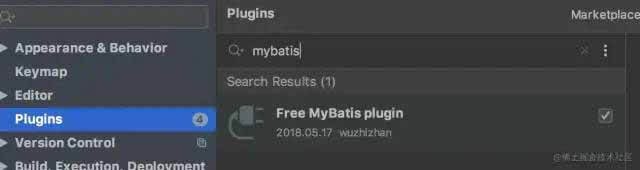
安装了该插件之后,在UserMapper接口的接口名和方法名的左边,会多了两个绿色的箭头,我们点击该箭头,就能跳转到UserMapper.xml文件对应的mapper标签或者insertUser语句上。
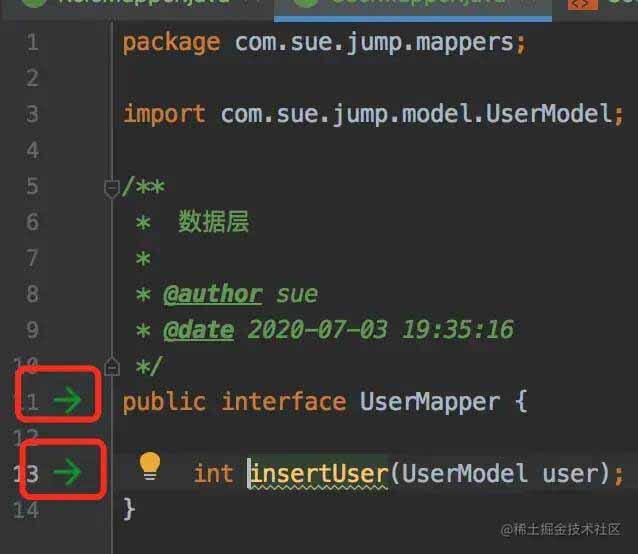
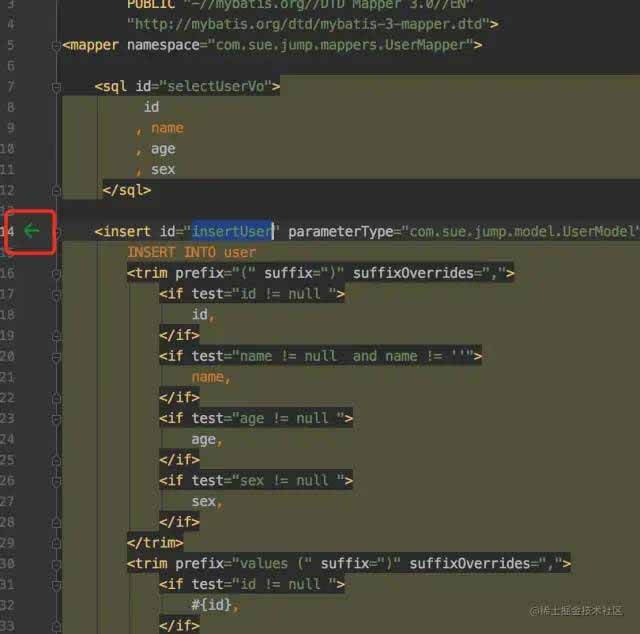
有了这个插件,我们就能在mapper和xml之间自由切换,自由玩耍了,再也不用像以前那样搜索来搜索去。
3.Translation
有些小伙伴,包括我自己可能英语不太好(我英语刚过四级)。
我们在给变量或者方法取名时,要想半天。特别是在阅读JDK英文文档时,遇到了一些生僻字,简直头大。
有个好消息是使用:Translation插件,能够让我们在文档中自由飞翔。
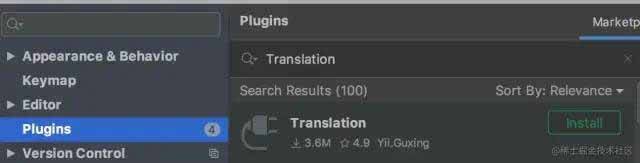
安装完Translation插件之后,在other settings中多了一个Translation菜单。
点击该菜单:
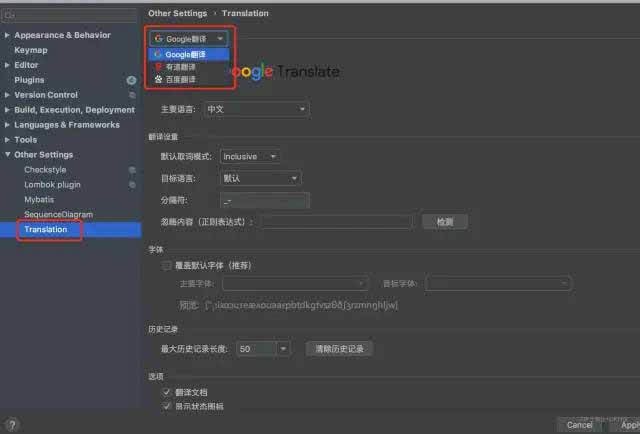
在右边的窗口中,可以选择翻译软件。
选中需要翻译的英文文档:
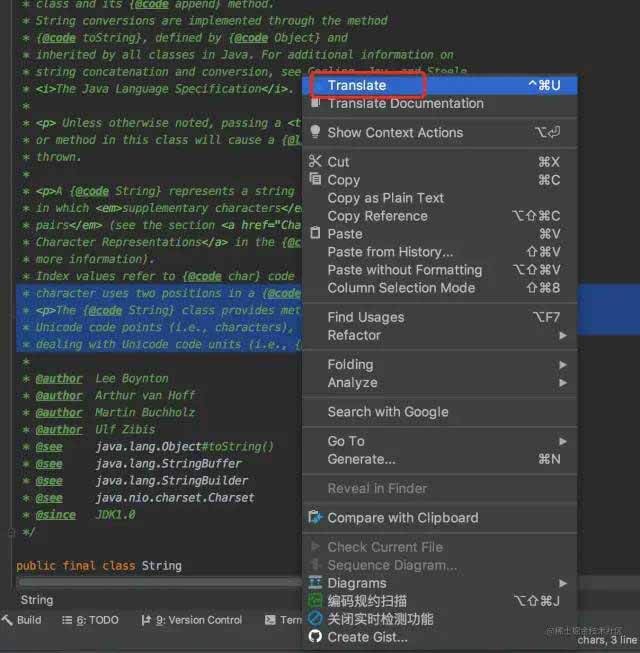
在右键弹窗的窗口中,选择Translation选项,会弹如下窗口:
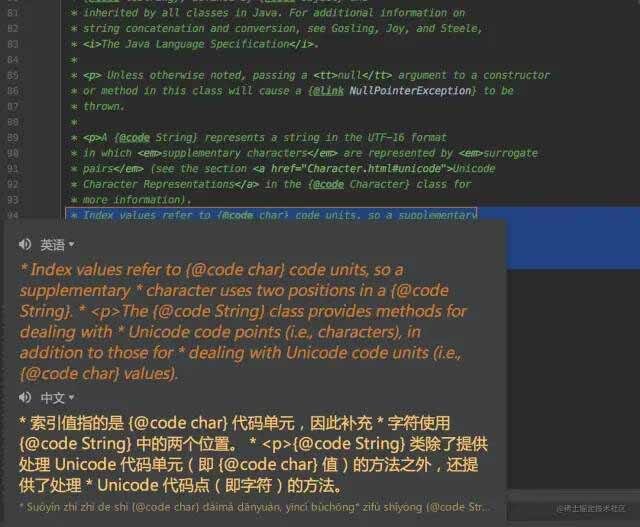
一段英文段落,一下子翻译成了中文,简直太爽了。
4.Alibaba Java Coding Guidelines
如果你是从事Java开发工作的小伙伴,肯定看过阿里巴巴的《Java开发手册》。
该手册总结了我们在日常开发过程中,可能会遇到的问题。从编程规约、异常日志、单位测试、安全规约、Mysql数据库和工程结构,这6大方面,规范了开发的流程,确保我们能写出高效、优雅的代码。
但这些规范性的东西,仅仅靠人的自觉性,很难达到预期的效果。
为了解决这个问题,阿里巴巴推出了Alibaba Java Coding Guidelines插件,能够通过该插件,直接查出不合规范的代码。
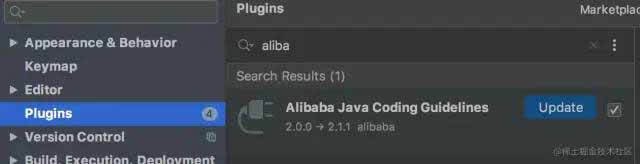
安装了该插件之后,按下快捷键:Ctrl+Alt+Shift+J,可以可对整个项目或单个文件进行编码规约扫描。
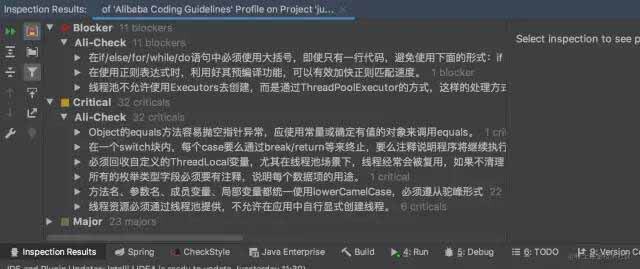
扫描后会将不规范的代码按从高到低。
目前有三个等级显示在下方:
- Blocker 崩溃
- Critical 严重
Major 重要
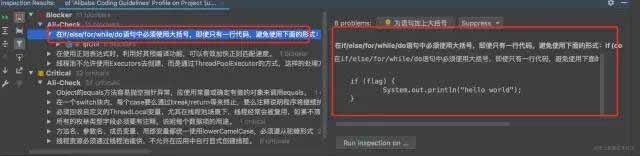
点击左边其中一个不规范的代码行,右边窗口会立刻显示不规范的详细代码,便于我们快速定位问题。
nice。
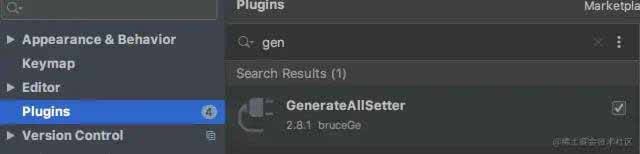
5. GenerateAllSetter
很多时候,我们需要给某个对象赋值,如果参数比较多的话,需要手写大量的setter或者getter代码。
有没有办法一键搞定呢?
答:有,使用GenerateAllSetter插件。
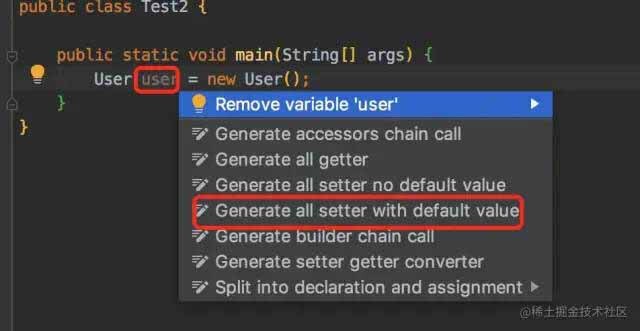
安装完插件之后,在创建的对象上,按快捷键下:alt + enter。
在弹出的窗口中选择:Generate all setter with default value。
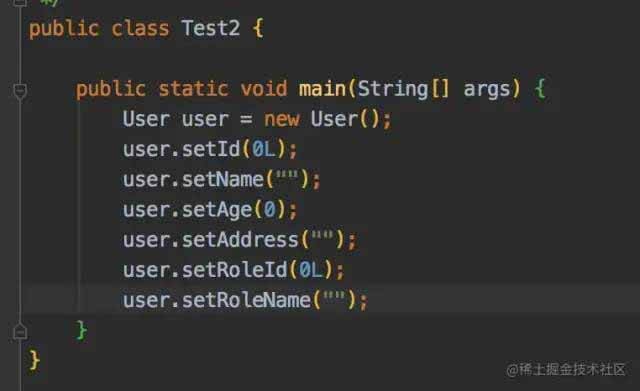
就会自动生成如下代码:
简直太方便了。
6. SequenceDiagram
我们平时在阅读源码时,为了梳理清楚内部逻辑,经常需要画一些时序图。
如果我们直接画,会浪费很多时间,而且画的图不一定正确。
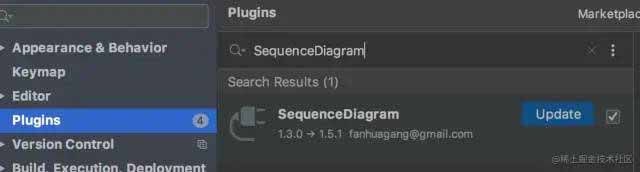
这时可以使用:SequenceDiagram插件。
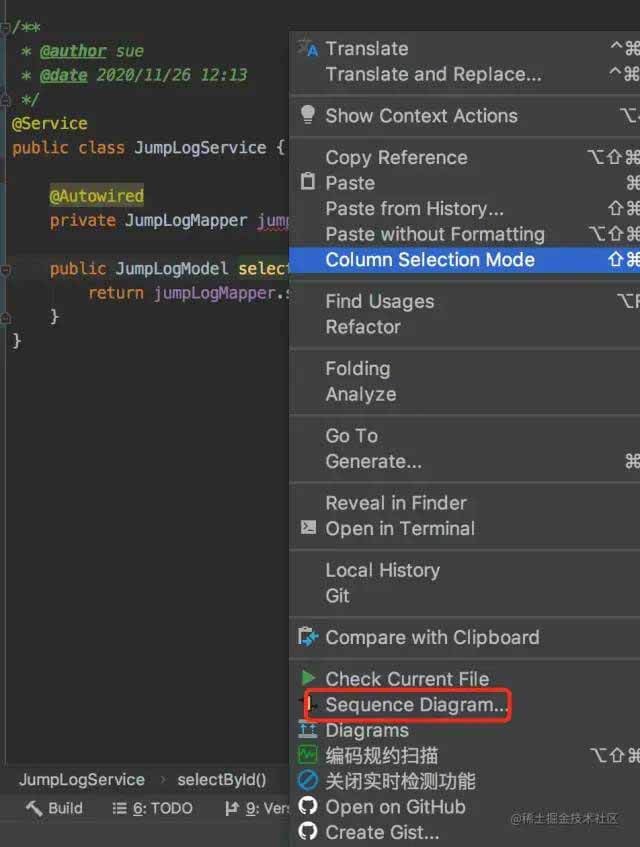
选择具体某个方法,右键选择:sequence diagram选项:
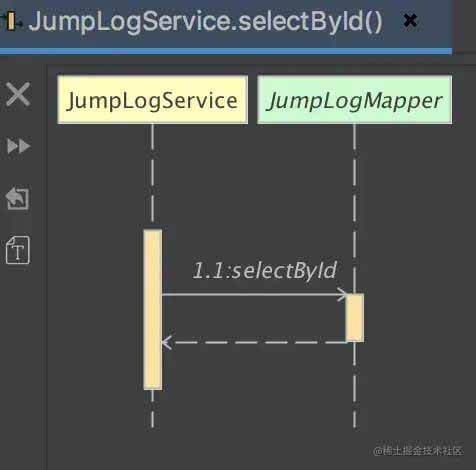
之后,会出现时序图:
从此以后,能够成为画图高手了,完美。
7. CheckStyle-IDEA
在代码格式方面,有许多地方,需要我们注意,比如:无用导入、没写注释、语法错误、方法太长等等。
有没有办法,可以在idea中,一次性检测出上面的这些问题呢?
答:使用CheckStyle-IDEA插件。
CheckStyle-IDEA是一个检测代码格式是否满足规范的工具,其中用得比较多的是Google规范和Sun规范。
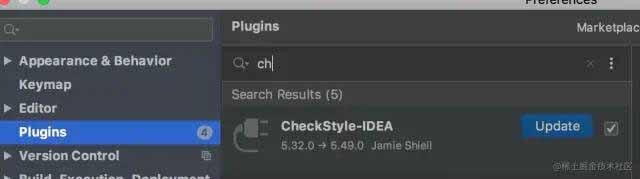
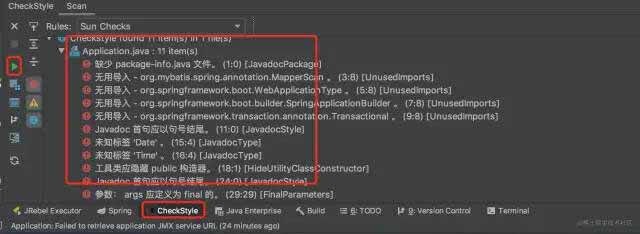
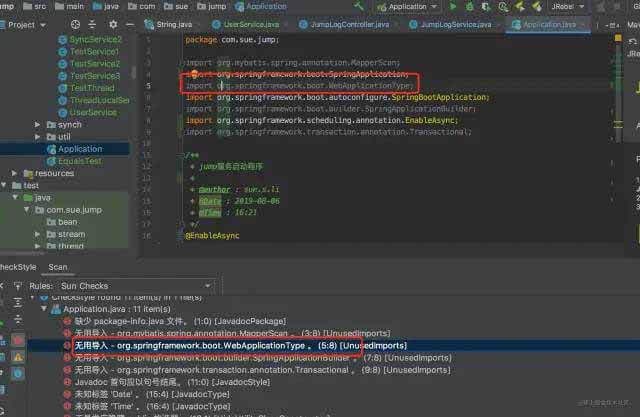
安装完插件后,在idea的下方会出现:CheckStyle选项:
点击左边的绿色按钮,可以扫描代码。在中间位置,会显示不符合代码规范的原因。
双击代码,即可直接跳转到具体代码:
8.JRebel and XRebel
在idea中开发Java项目,有个很不爽的地方是:每次修改一个类或者接口,都需要重启服务,否则不会运行最新地方。
而每次重启,都需要花大量的时间。
有没有办法,Java代码修改后不用重启系统,立即生效呢?
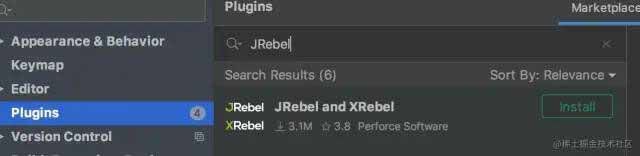
答:使用JRebel and XRebel插件。
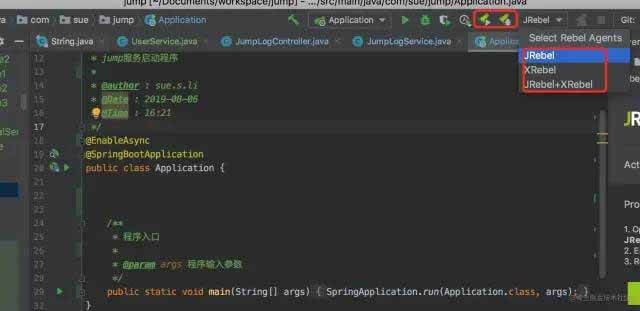
如图:
安装完成之后,这里会有两个绿色的按钮,并且在右边多了一个选项Select Rebel Agents:
其中一个绿色的按钮,表示热部署启动项目,另外一个表示用debug默认热部署启动项目。
Select Rebel Agents选项中包含三个值:
- JRebel:修改完代码,不重启服务,期望代码直接生效。
- XRebel:请求过程中,各个部分代码性能监控。例如:方法执行时间,出现的异常,SQL执行时间,输出的Log,MQ执行时间等。
JRebel+XRebel:修改完代码,不重启服务,并且监控代码。
9. Codota
说实话,idea现有的代码提示功能,已经很强大了。
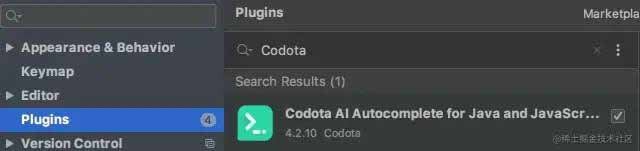
但如果你使用过Codota插件,它会让你写代码的速度更上一层楼。
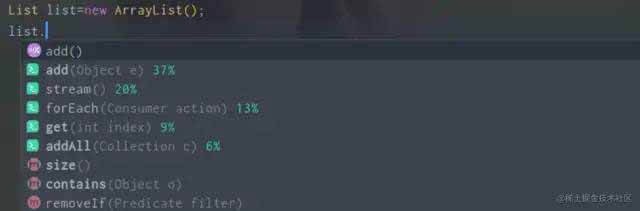
安装完插件之后,我们在写代码时,它会给你一些提示:
这些提示是基于ai统计出来的,非常有参考价值。
10. GsonFormat
很多时候,我需要把json中的参数,转换成实体对象中的参数。或者把实体对象中的参数,转换成json中的参数。
以前我们都是手动一个变量,一个变量的拷贝的。
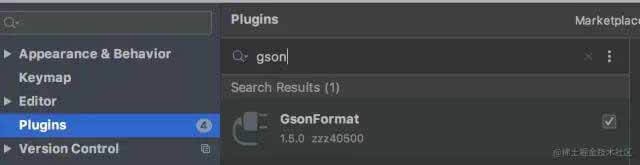
但现在有个好消息是,idea的GsonFormat插件可以帮我们完成这件事。
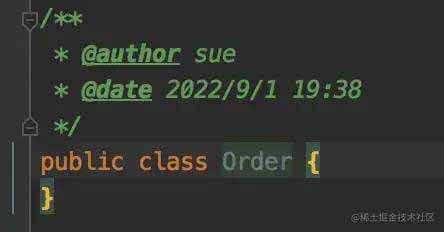
安装完插件之后,先创建一个空类:
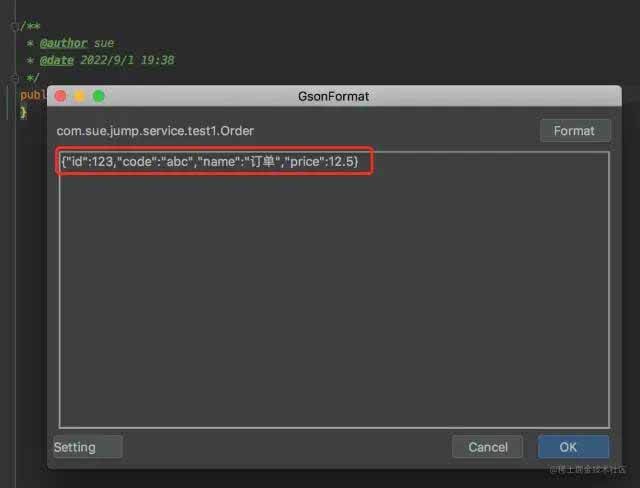
按下快捷键:alt + s,会弹出下面这个窗口:
然后在该窗口中,录入json数据。
点击确定按钮,就会自动生成这些代码:
然后在该窗口中,录入json数据。
点击确定按钮,就会自动生成这些代码:
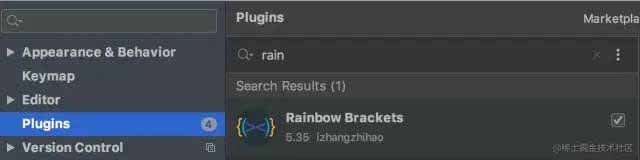
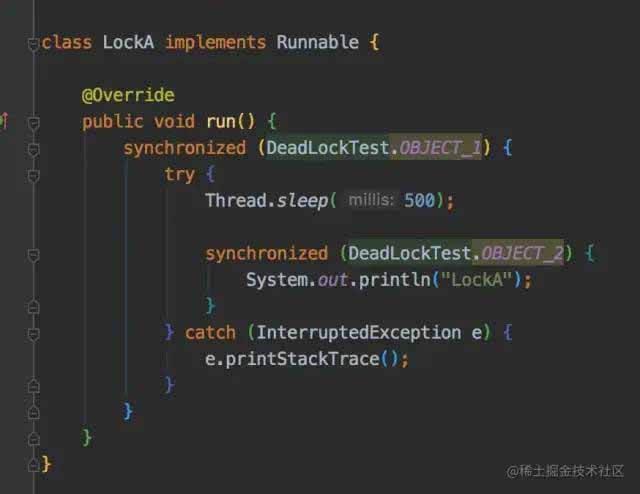
安装完插件之后,括号和反括号,在代码中会自动按照不同颜色做区分:
非常显目,非常直观。
12. CodeGlance
有些时候,我们阅读的代码很多,比如某个类中包含的方法和成员变量很多。
从上往下,一点点往下翻,会浪费很多时间。那么有没有办法,能够快速翻到想看的代码呢?
答:有,可以使用CodeGlance插件。
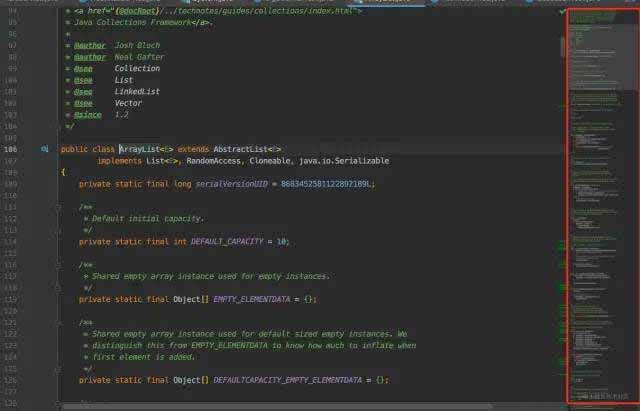
安装完插件之后,在代码右侧,会出现下面这个窗口:
它是代码的缩略图,通过它我们能够非常快速的切换代码块。

- 发表于 2023-10-25 12:53
- 阅读 ( 456 )


