Docker-compose实例使用方法
前言
前面我们在说Dokcer Harbor企业级仓库管理的时候,我们使用的就是docker-compose来启动相应的容器的,Docker-compose作为一款单机编排工具在工作中使用的还是非常多的;这一章我们将一起探讨下docker-compose的使用。
docker-compose简介
Docker Compose是一个定义和运行多容器应用的单机编排工具。通过Docker Compose你可以使用一个单一的YAML文件来配置多个应用服务,通过一条命令,就可以将所有配置的服务全部启动起来。
使用Docker Compose的三个步骤:
1,使用Dockerfile定义环境,这样可以确保其在任意地方运行
2,使用docker-compose.yml文件定义服务,这样它们就可以在独立环境中一起运行
3,运行docker-compose up使用docker-compose启动所有应用
Docker Compose可以管理应用的整个生命周期:
启动、停止、重建服务
查看服务的运行状态
流式输出服务日志
对服务执行一次性命令
docker-compose安装
下载地址:
docker-comose官方下载:https://github.com/docker/compose/releases
选择适应的版本:
[root@xhz ~]#wget https://github.com/docker/compose/releases/download/v2.17.1/docker-compose-linux-x86_64 -O /usr/local/bin/docker-compose
[root@xhz ~]#
[root@xhz ~]#chmod u+x /usr/local/bin/docker-compose
docker-compose就是一个二进制的可执行文件,添加权限之后可直接使用docker-compse的相关命令
查看docker-compose的相关版本
[root@xhz ~]# docker-compose version
Docker Compose version v2.17.1
[root@xhz ~]#
docker-compose基本示例
本示例将通过构建一个自定义的nginx容器,将nginx容器的80端口映射到本地的80,同时也创建一个httpd的容器,将httpd的80端口映射到本地的8080,当访问本地的80端口(即nginx容器)的时候,将被反向代理到httpd容器中,(本示例只是单纯的演示,无实际用途)
创建docker-compose的基本目录
[root@xhz ~]#mkdir composetest
[root@xhz ~]#cd composetest
[root@xhz ~]# tree compose_test/
compose_test/
├── docker-compose.yml
├── Dockerfile
└── file
├── default.conf
└── index.html
1 directory, 4 files
[root@xhz ~]#
创建一个Dockerfile,用于自定义nginx
[root@xhz compose_test]# cat Dockerfile
FROM nginx:latest
ADD file/default.conf /etc/nginx/conf.d
ADD file/index.html /usr/share/nginx/html/
ARG name
EXPOSE 80/tcp
CMD ["nginx", "-g", "daemon off;"]
[root@xhz compose_test]#
file/default.conf 定义nginx的配置文件
通过docker-compose.yml文件定义服务
[root@xhz compose_test]# cat docker-compose.yml
version: '3'
services:
web:
container_name: nginx_proxy
build:
context: /root/compose_test
dockerfile: Dockerfile
ports:
- "80:80"
depends_on:
- httpd
volumes:
- /etc/localtime:/etc/localtime
- /data/xhz:/usr/share/nginx/html/xhz
httpd:
image: httpd
container_name: apache2_test
ports:
- "8080:80"
volumes:
- /etc/localtime:/etc/localtime
[root@xhz compose_test]#
[root@xhz compose_test]#
这里定义了两个服务:nginx和httpd
nginx服务使用当前目录的Dockerfile进行构建,并且映射nginx服务的80端口到宿主机80端口。
httpd服务使用的是公共的httpd镜像,并且映射httpd服务的80端口到宿主机8080端口。
在这个示例中,Nginx 将请求代理到名为 httpd 的 Docker 容器上,该容器监听端口 80。请注意,proxy_pass 指令的参数应该是 Docker Compose 文件中服务名称,而不是容器 ID 或 IP 地址。
通过docker-compose构建服务
[root@xhz compose_test]# docker-compose up
[+] Building 0.2s (8/8) FINISHED
=> [internal] load build definition from Dockerfile 0.0s
=> => transferring dockerfile: 260B 0.0s
=> [internal] load .dockerignore 0.0s
=> => transferring context: 2B 0.0s
=> [internal] load metadata for docker.io/library/nginx:latest 0.0s
=> CACHED [1/3] FROM docker.io/library/nginx:latest 0.0s
=> [internal] load build context 0.0s
=> => transferring context: 493B 0.0s
=> [2/3] ADD file/default.conf /etc/nginx/conf.d 0.1s
=> [3/3] ADD file/index.html /usr/share/nginx/html/ 0.0s
=> exporting to image 0.0s
=> => exporting layers 0.0s
=> => writing image sha256:db1f287bb4f108f7322d05ae6b78a379e9536ee62bacc48a9555264b5d7c0561 0.0s
=> => naming to docker.io/library/compose_test-web 0.0s
[+] Running 2/2
✔ Container apache2_test Started 0.5s
✔ Container nginx_proxy Started 0.9s
[root@xhz compose_test]#
访问服务
此时可以通过80端口访问到http容器
[root@xhz compose_test]# curl http://127.0.0.1
<html><body><h1>It works!</h1></body></html>
[root@xhz compose_test]#
[root@xhz compose_test]#
[root@xhz compose_test]# curl http://127.0.0.1:8080
<html><body><h1>It works!</h1></body></html>
[root@xhz compose_test]#
Docker Compose常用命令说明
后台启动
在上面的一个简单示例中,我们已经使用了docker-compose up来启动一个docker-compose.yml文件定义的服务。我们刚刚通过docker-compose up虽然启动了服务,当是docker-compose指令却在前台执行,如果需要将其放入后台运行,可以使用-d参数:
docker-compose up -d
–scale参数实现服务的扩缩容
docker-compose up -d --scale nginx=2
需要说明的是,如果使用自动扩容,则nginx服务不能做端口映射,否则会出现端口冲突的情况
-f选项指定compose文件
docker-compose -f test-compose.yml up -d
build镜像构建
默认情况下,我们写好了Dockerfile,第一次通过docker-compose启动的时候,会自动完成构建,但如果随后Dockerfile发生了改动,再次通过docker-compose来启动实现更新的话,docker-compose不会再次自动构建镜像,而是复用第一次生成的镜像,如果希望镜像能够被重新构建,需要单独执行docker-compose build
其他参数
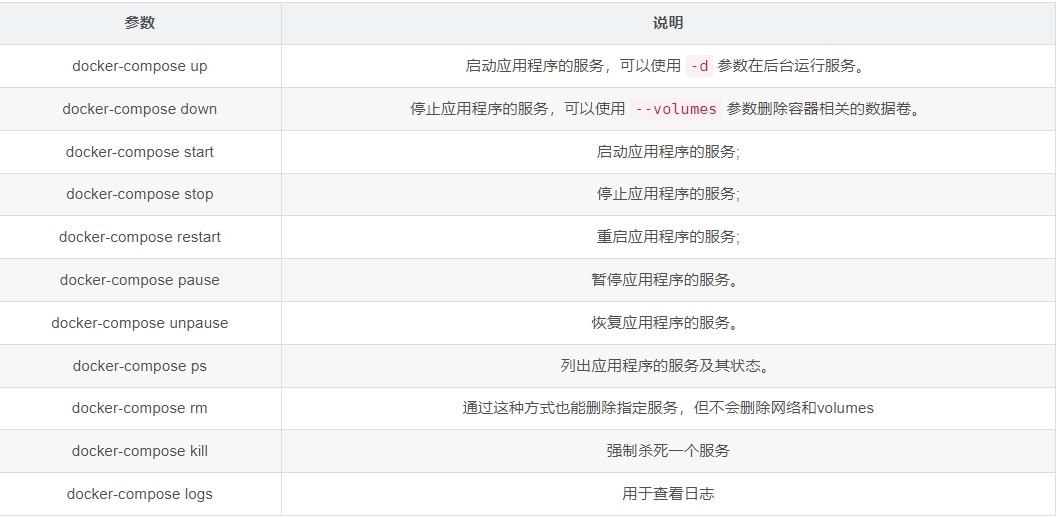
docker-compose 参数说明
Docker Compose文件详解
通过之前的示例,其实我们可以看到,所有服务的管理,都是依靠docker-compose.yml文件来实现的。那么我们接下来就详细说一说docker-compose.yml文件中的常用指令。
compose文件使用yml格式,docker规定了一些指令,使用它们可以去设置对应的东西,主要分为了四个区域:
version:用于指定当前docker-compose.yml语法遵循哪个版本
services:服务,在它下面可以定义应用需要的一些服务,每个服务都有自己的名字、使用的镜像、挂载的数据卷、所属的网络、依赖哪些其他服务等等。
networks:应用的网络,在它下面可以定义应用的名字、使用的网络类型等。
volumes:数据卷,在它下面可以定义数据卷,然后挂载到不同的服务下去使用。
version: 用于指定当前compose文件语法遵循哪个版本,
下面这张表是不同的Compose文件版本兼容的Docker版本:
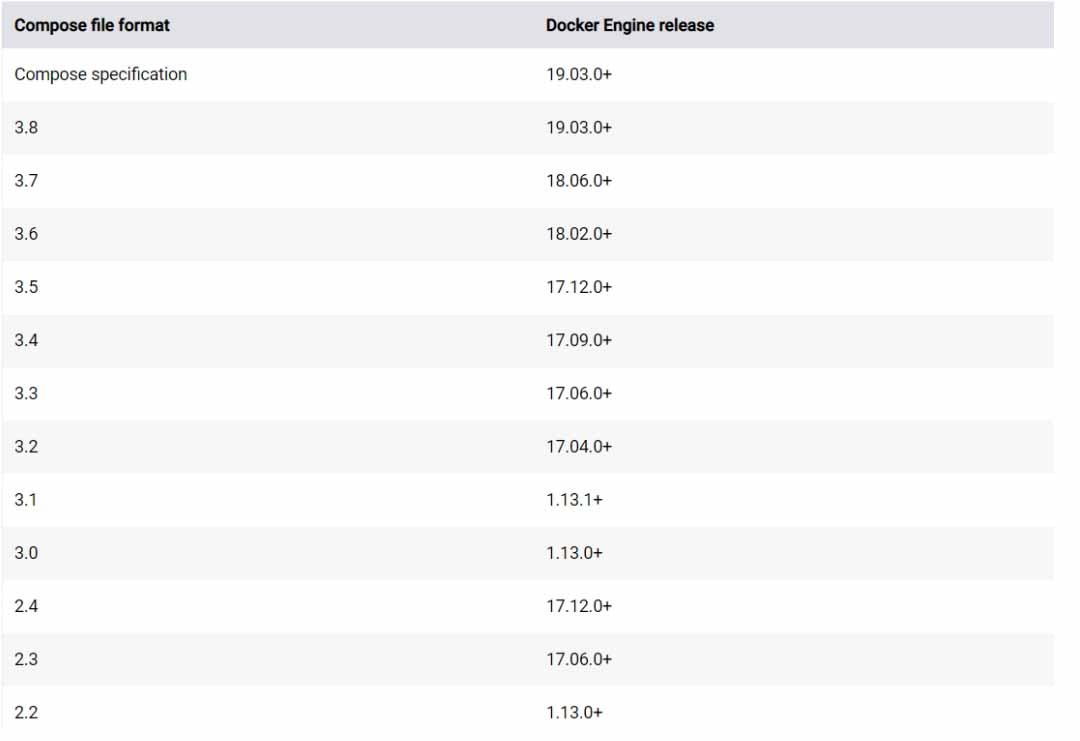
Compose文件版本兼容的Docker版本
service
我们上面所说的所有服务的定义都是定义在services区域中,接下来,我们学习下services下常用的配置项:
image
标明image的ID或名称,这个image ID可以是本地也可以是远程的,如果本地不存在,compose会尝试pull下来
image: ubuntu
image: hub.dz11.com/library/tomcat:8
build
该参数指定Dockerfile文件的路径,compose会通过Dockerfile构建并生成镜像,然后使用该镜像
context:构建上下文,可以是一个包含 Dockerfile 文件的目录,也可以是一个包含 Dockerfile 文件的 Git 仓库地址;
dockerfile:指定 Dockerfile 文件的名称,默认为 Dockerfile;
args:传递构建参数给 Dockerfile,可以在 Dockerfile 中使用 ${key} 的形式引用这些参数。
version: "3.9"
services:
webapp:
build:
context: .
dockerfile: Dockerfile-alternate
args:
buildno: 1
command
重写默认的命令,或者说指定启动容器的命令;
services:
<service_name>:
command: ["nginx", "-g", "daemon off;"]
links
links 关键字用于定义容器间的链接关系。通过在 docker-compose.yml 文件中使用 links 关键字,可以告诉 Docker Compose 启动一个服务时需要链接到其他服务
需要注意的是,links 关键字已经被废弃,推荐使用 networks 关键字来定义服务之间的连接,或者使用 depends_on 来定义服务之间的依赖关系。
services:
app:
links:
- db:mysql
#上述示例中,app 是服务的名称,links 指定了要链接到 db 服务,并将其别名设置为 mysql。
external_links
external_links 关键字用于定义容器与外部服务的链接关系。通过在 docker-compose.yml 文件中使用 external_links 关键字,可以告诉 Docker Compose 启动一个服务时需要链接到外部的服务。
需要注意的是,external_links 关键字已经被废弃,推荐使用 networks 关键字来定义服务之间的连接,或者使用 depends_on 来定义服务之间的依赖关系。
services:
app:
external_links:
- db:mysql
#需要注意的是,external_links 关键字已经被废弃,推荐使用 networks 关键字来定义服务之间的连接,或者使用 depends_on 来定义服务之间的依赖关系。
ports
ports 关键字用于将容器中的端口映射到主机上。通过在 docker-compose.yml 文件中使用 ports 关键字,可以定义容器内部的端口号,并将其映射到主机上的端口号。
services:
app:
ports:
- "8080:80"
##上述示例中,app 是服务的名称,ports 指定了将容器内部的 80 端口映射到主机上的 8080 端口。
services:
app:
ports:
- "80"
## 上述示例中,app 是服务的名称,ports 指定了将容器内部的 80 端口映射到主机上的随机端口。
services:
app:
ports:
- "8080:80"
- "8443:443"
## 上述示例中,app 是服务的名称,ports 指定了将容器内部的 80 端口映射到主机上的 8080 端口,以及将容器内部的 443 端口映射到主机上的 8443 端口。
expose
expose 关键字用于暴露容器内部的端口,但不将其映射到主机上。通过在 docker-compose.yml 文件中使用 expose 关键字,可以告诉 Docker Compose 暴露容器内部的端口,以便其他容器可以访问该端口。
services:
app:
expose:
- 80
##上述示例中,app 是服务的名称,expose 指定了将容器内部的 80 端口暴露出来,以便其他容器可以访问该端口。
## 需要注意的是,expose 关键字只是用来声明容器内部的端口,不会将其映射到主机上。如果要将容器内部的端口映射到主机上,可以使用 ports 关键字。
environment
environment 关键字用于设置容器中的环境变量。通过在 docker-compose.yml 文件中使用 environment 关键字,可以告诉 Docker Compose 在容器中设置指定的环境变量。
services:
db:
environment:
- MYSQL_ROOT_PASSWORD=secret
- MYSQL_DATABASE=mydb
- MYSQL_USER=user
- MYSQL_PASSWORD=password
## 上述示例中,db 是服务的名称,environment 指定了在容器中设置 MYSQL_ROOT_PASSWORD、MYSQL_DATABASE、MYSQL_USER 和 MYSQL_PASSWORD 四个环境变量。
如果要引用其他服务的环境变量,可以使用以下格式:
services:
app:
environment:
- DB_HOST=${db_HOST}
db:
environment:
- HOST=db
## 上述示例中,app 服务的环境变量 DB_HOST 引用了 db 服务的环境变量 HOST。
env_file
nv_file 关键字用于从文件中加载环境变量。通过在 docker-compose.yml 文件中使用 env_file 关键字,可以告诉 Docker Compose 从指定的文件中加载环境变量。
services:
app:
env_file:
- ./env/app.env
#上述示例中,app 是服务的名称,env_file 指定了从 ./env/app.env 文件中加载环境变量。
需要注意的是,每行文件中的环境变量应该以 key=value 的形式进行定义,例如:
DB_HOST=db
DB_USER=user
DB_PASSWORD=password
可以使用多个 .env 文件来设置环境变量,这些文件会在指定的顺序中进行加载。如果有多个文件中定义了相同的环境变量,则后加载的文件中的定义会覆盖前面的定义。
depends_on
depends_on 关键字用于定义服务之间的依赖关系。通过在 docker-compose.yml 文件中使用 depends_on 关键字,可以告诉 Docker Compose 在启动服务时应该先启动哪些服务。
services:
app:
depends_on:
- db
上述示例中,app 是服务的名称,depends_on 指定了该服务依赖 db 服务,即在启动 app 服务之前,需要先启动 db 服务。
需要注意的是,depends_on 关键字只是指定了服务之间的启动顺序,并不能保证依赖的服务已经完全启动。
deploy
deploy 关键字用于定义在 Docker Swarm 环境下部署服务时的相关配置。通过在 docker-compose.yml 文件中使用 deploy 关键字,可以告诉 Docker Swarm 在部署服务时应该如何配置。
需要注意的是,deploy 关键字只在 Docker Swarm 环境下生效,如果在普通的 Docker 环境下使用,会被忽略。
services:
app:
deploy:
mode: replicated
replicas: 3
placement:
constraints: [node.role == worker]
resources:
limits:
cpus: '0.5'
memory: 512M
restart_policy:
condition: on-failure
update_config:
parallelism: 2
delay: 10s
rollback_config:
parallelism: 1
delay: 0s
上述示例中,app 是服务的名称,deploy 指定了部署模式为 replicated,副本数为 3,部署位置为 worker 节点,资源限制为 0.5 CPU 和 512MB 内存,重启策略为在失败时重启,更新配置为同时更新 2 个节点,延迟 10 秒,回滚配置为同时回滚 1 个节点,无延迟。
healthcheck
healthcheck 关键字用于定义服务的健康检查。通过在 docker-compose.yml 文件中使用 healthcheck 关键字,可以告诉 Docker Compose 如何检查服务的健康状态,并在服务不健康时进行相应的处理。
services:
app:
healthcheck:
test: ["CMD", "curl", "-f", "http://localhost:8080/health"]
interval: 30s
timeout: 10s
retries: 3
上述示例中,app 是服务的名称,healthcheck 指定了检查命令为使用 curl 访问 http://localhost:8080/health,检查间隔时间为 30 秒,超时时间为 10 秒,重试次数为 3 次。
需要注意的是,healthcheck 关键字只是定义了服务的健康检查方式,不会自动修复服务的不健康状态。如果服务不健康,需要手动进行相应的处理,例如重启服务、替换服务等。可以通过restart关键字设置restart自动重启
network_mode
network_mode 关键字用于指定服务的网络模式。通过在 docker-compose.yml 文件中使用 network_mode 关键字,可以告诉 Docker Compose 该服务应该使用哪种网络模式与其他服务通信。
网络模式可以是以下几种:
bridge:使用 Docker 默认的桥接网络模式。
host:使用主机网络模式,即与主机共享网络栈。
none:不使用网络。
<network_name>:使用指定的网络名称。
如果使用自定义的网络连接,则需要通过networks关键字来创建自定义的网络
services:
app:
network_mode: bridge
上述示例中,app 是服务的名称,network_mode 指定了使用 Docker 默认的桥接网络模式。
需要注意的是,如果指定了 network_mode 关键字,那么该服务将不会自动加入到 Docker Compose 创建的默认网络中,需要手动将该服务加入到指定的网络中。
除了 network_mode 关键字外,还可以使用 networks 关键字来指定服务使用的网络
dns
dns 关键字用于指定服务使用的 DNS 服务器。通过在 docker-compose.yml 文件中使用 dns 关键字,可以告诉 Docker Compose 该服务应该使用哪个 DNS 服务器进行域名解析。
services:
app:
dns:
- 8.8.8.8
- 8.8.4.4
上述示例中,app 是服务的名称,dns 指定了使用 Google 的 DNS 服务器进行域名解析。
需要注意的是,如果使用自定义的 DNS 服务器,需要确保该服务器能够正常解析所需的域名。
restart
restart 关键字用于指定容器的重启策略。通过在 docker-compose.yml 文件中使用 restart 关键字,可以告诉 Docker Compose 容器在崩溃或退出时应该如何重启。
重启策略,可以是以下几种:
no:不重启容器。
always:容器总是重启。
on-failure:只有在容器非正常退出时才重启,例如退出代码不为 0。
unless-stopped:除非手动停止容器,否则总是重启容器。
services:
app:
image: my_image
restart: always
上述示例中,app 服务使用镜像 my_image,并指定了重启策略为总是重启。
需要注意的是,如果使用 on-failure 策略,可以使用 restart 关键字的 max-retries 参数指定容器重启的最大次数,例如:
services:
app:
image: my_image
restart:
on-failure
max-retries: 3
上述示例中,app 服务使用镜像 my_image,并指定了重启策略为只有在容器非正常退出时才重启,最多重启 3 次。
networks
networks 关键字用于定义网络。通过在 docker-compose.yml 文件中使用 networks 关键字,可以告诉 Docker Compose 创建一个或多个自定义网络,以便服务之间进行通信。
网络的配置包括以下参数:
driver:网络的驱动程序,默认为 bridge。
ipam:IP 地址管理器,用于管理网络中的 IP 地址。
external:是否使用外部网络,如果为 true,则使用外部网络,不创建新的网络。
networks:
my_network:
driver: bridge
ipam:
driver: default
config:
- subnet: "172.28.0.0/16"
上述示例中,定义了名为 my_network 的网络,使用默认的桥接驱动程序,使用默认的 IP 地址管理器,并指定了一个 IP 地址子网。
需要注意的是,如果服务需要使用自定义网络,需要在 services 关键字中为服务指定所需的网络,例如:
services:
app:
image: my_image
networks:
- my_network
上述示例中,app 服务使用镜像 my_image,并加入到 my_network 网络中。
volumes
volumes 关键字用于定义数据卷。通过在 docker-compose.yml 文件中使用 volumes 关键字,可以告诉 Docker Compose 创建一个或多个数据卷,以便在容器之间共享数据。
数据卷的配置包括以下参数:
driver:数据卷的驱动程序,默认为 local。
driver_opts:驱动程序的选项。
external:是否使用外部数据卷,如果为 true,则使用外部数据卷,不创建新的数据卷。
volumes:
my_volume:
driver: local
driver_opts:
type: "nfs"
o: "addr=192.168.1.100,nolock,soft,rw"
device: ":/path/to/volume"
上述示例中,定义了名为 my_volume 的数据卷,使用 local 驱动程序,并指定了驱动程序选项,使用 nfs 文件系统类型,并指定了远程 NFS 服务器的 IP 地址和共享路径。
需要注意的是,如果服务需要使用数据卷,需要在 services 关键字中为服务指定所需的数据卷,例如:
services:
app:
image: my_image
volumes:
- my_volume:/path/to/mount
上述示例中,app 服务使用镜像 my_image,并挂载名为 my_volume 的数据卷到容器中的 /path/to/mount 目录。
Dokcer-compose案例实践示例
部署harbor
[root@xhz harbor]# cat docker-compose.yml
version: '2.3'
services:
log:
image: goharbor/harbor-log:v1.10.17
container_name: harbor-log
restart: always
dns_search: .
cap_drop:
- ALL
cap_add:
- CHOWN
- DAC_OVERRIDE
- SETGID
- SETUID
volumes:
- /var/log/harbor/:/var/log/docker/:z
- type: bind
source: ./common/config/log/logrotate.conf
target: /etc/logrotate.d/logrotate.conf
- type: bind
source: ./common/config/log/rsyslog_docker.conf
target: /etc/rsyslog.d/rsyslog_docker.conf
ports:
- 127.0.0.1:1514:10514
networks:
- harbor
registry:
image: goharbor/registry-photon:v1.10.17
container_name: registry
restart: always
cap_drop:
- ALL
cap_add:
- CHOWN
- SETGID
- SETUID
volumes:
- /data/registry:/storage:z
- ./common/config/registry/:/etc/registry/:z
- type: bind
source: /data/secret/registry/root.crt
target: /etc/registry/root.crt
networks:
- harbor
dns_search: .
depends_on:
- log
logging:
driver: "syslog"
options:
syslog-address: "tcp://127.0.0.1:1514"
tag: "registry"
registryctl:
image: goharbor/harbor-registryctl:v1.10.17
container_name: registryctl
env_file:
- ./common/config/registryctl/env
restart: always
cap_drop:
- ALL
cap_add:
- CHOWN
- SETGID
- SETUID
volumes:
- /data/registry:/storage:z
- ./common/config/registry/:/etc/registry/:z
- type: bind
source: ./common/config/registryctl/config.yml
target: /etc/registryctl/config.yml
networks:
- harbor
dns_search: .
depends_on:
- log
logging:
driver: "syslog"
options:
syslog-address: "tcp://127.0.0.1:1514"
tag: "registryctl"
postgresql:
image: goharbor/harbor-db:v1.10.17
container_name: harbor-db
restart: always
cap_drop:
- ALL
cap_add:
- CHOWN
- DAC_OVERRIDE
- SETGID
- SETUID
volumes:
- /data/database:/var/lib/postgresql/data:z
networks:
harbor:
dns_search: .
env_file:
- ./common/config/db/env
depends_on:
- log
logging:
driver: "syslog"
options:
syslog-address: "tcp://127.0.0.1:1514"
tag: "postgresql"
core:
image: goharbor/harbor-core:v1.10.17
container_name: harbor-core
env_file:
- ./common/config/core/env
restart: always
cap_drop:
- ALL
cap_add:
- SETGID
- SETUID
volumes:
- /data/ca_download/:/etc/core/ca/:z
- /data/psc/:/etc/core/token/:z
- /data/:/data/:z
- ./common/config/core/certificates/:/etc/core/certificates/:z
- type: bind
source: ./common/config/core/app.conf
target: /etc/core/app.conf
- type: bind
source: /data/secret/core/private_key.pem
target: /etc/core/private_key.pem
- type: bind
source: /data/secret/keys/secretkey
target: /etc/core/key
networks:
harbor:
dns_search: .
depends_on:
- log
- registry
- redis
- postgresql
logging:
driver: "syslog"
options:
syslog-address: "tcp://127.0.0.1:1514"
tag: "core"
portal:
image: goharbor/harbor-portal:v1.10.17
container_name: harbor-portal
restart: always
cap_drop:
- ALL
cap_add:
- CHOWN
- SETGID
- SETUID
- NET_BIND_SERVICE
networks:
- harbor
dns_search: .
depends_on:
- log
logging:
driver: "syslog"
options:
syslog-address: "tcp://127.0.0.1:1514"
tag: "portal"
jobservice:
image: goharbor/harbor-jobservice:v1.10.17
container_name: harbor-jobservice
env_file:
- ./common/config/jobservice/env
restart: always
cap_drop:
- ALL
cap_add:
- CHOWN
- SETGID
- SETUID
volumes:
- /data/job_logs:/var/log/jobs:z
- type: bind
source: ./common/config/jobservice/config.yml
target: /etc/jobservice/config.yml
networks:
- harbor
dns_search: .
depends_on:
- core
logging:
driver: "syslog"
options:
syslog-address: "tcp://127.0.0.1:1514"
tag: "jobservice"
redis:
image: goharbor/redis-photon:v1.10.17
container_name: redis
restart: always
cap_drop:
- ALL
cap_add:
- CHOWN
- SETGID
- SETUID
volumes:
- /data/redis:/var/lib/redis
networks:
harbor:
dns_search: .
depends_on:
- log
logging:
driver: "syslog"
options:
syslog-address: "tcp://127.0.0.1:1514"
tag: "redis"
proxy:
image: goharbor/nginx-photon:v1.10.17
container_name: nginx
restart: always
cap_drop:
- ALL
cap_add:
- CHOWN
- SETGID
- SETUID
- NET_BIND_SERVICE
volumes:
- ./common/config/nginx:/etc/nginx:z
- /data/secret/cert:/etc/cert:z
networks:
- harbor
dns_search: .
ports:
- 80:8080
- 443:8443
depends_on:
- registry
- core
- portal
- log
logging:
driver: "syslog"
options:
syslog-address: "tcp://127.0.0.1:1514"
tag: "proxy"
networks:
harbor:
external: false
- 发表于 2023-10-03 16:13
- 阅读 ( 454 )


