在windows 2016 的IIS(10.0版本)部署禅道18.7(源码部署,不适用一键安装) 包括使用https,从80自动跳转ssl,访问伪静态等。
去除禅道一些水印和logo方式: https://wenda.zuncuang.com/question/92
Windows下的IIS 下部署禅道源码应用,网上资料很多,事实上官方也不推荐,经过我多方尝试和网上找了不少资料,我花了一天多的时间,终于完美完成了禅道源码在IIS 10.0 下的部署,实现了:
1,自动从http到https跳转。
2,实现了伪静态禅道页面访问的伪静态。
下面详细说下部署过程:
在IIS上部署禅道,主要分如下几步:
一:IIS 安装,需要安装支持fastcgi,重写功能模块。
二:下载windows下的php版本,注意IIS为进程类型,所以需要使用NTS(非线程安全)的php版本,
三:配置修改php.ini 文件 更好适配windows下php 和IIS 关联
四:进行重新规则配置,不重写(跳过)css,js,jpg,png 字体等静态文件
五:配置重写规则把不存在链接都重写到 index.php 文件
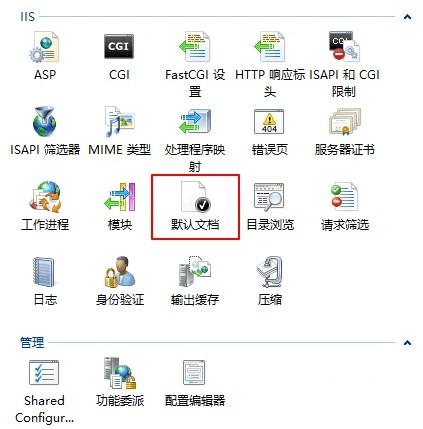
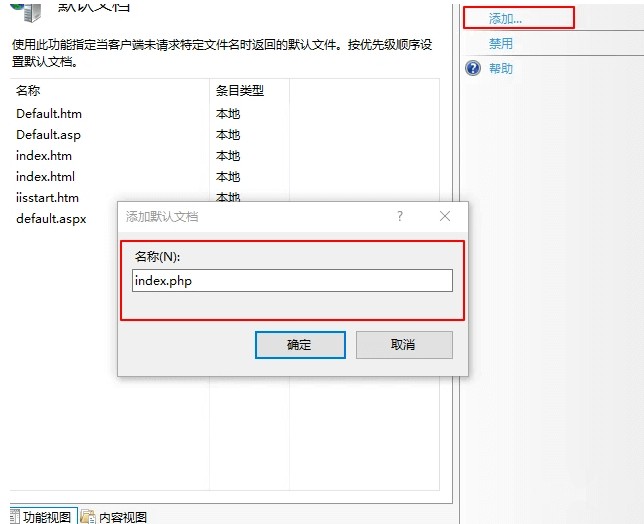
六:添加IIS的默认访问文件,比如 index.php,否则只输入域名而回车,不会自动跳转到index.php 文件。会提示找不到资源而拒绝访问。
七:根据提示访问安装页面,输入数据库相关信息,初始化数据。
八:添加证书网站绑定https访问,并设置重写规则,使得访问http的链接自动跳转https.
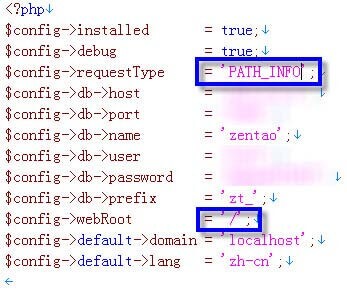
九:IIS中到apache重写规则.htaccess 文件,配置文件config/my.php 修改访问类型为PAHT_INFO 进行为静态化
一:IIS安装
在windows控制面板中找到:管理工具-服务器管理器,双击打开“服务器管理器” 点击 “添加角色”-“基于角色或基于功能的安装”-“从服务器池中选择服务器”,在安装的服务中 选择web服务(IIS) ,相邻的“应用程序开发” CGI,ISAPI,ISAPI 筛选器 一定要打勾。 一直下一步,知道安装结束。
IIS安装结束后,接下来把其重写模块安装上,安装到
https://www.iis.net/downloads/microsoft/url-rewrite#additionalDownloads 下载,这里下载2.1的版本,根据自己操作系统语音选择下载安装即可。安装完成后,IIS 管理面板中 有
“url 重写” 模块出现。
关于IIS重写教程见: https://learn.microsoft.com/en-us/iis/extensions/url-rewrite-module/creating-rewrite-rules-for-the-url-rewrite-module
二:下载windows下适配的php版本
下载链接为:https://windows.php.net/downloads/releases/archives/
windows IIS下的php版本一定要选NTS 版本的。
这里是官方解释:
TS and NTS
TS refers to multithread capable builds. NTS refers to single thread only builds. Use case for TS binaries involves interaction with a multithreaded SAPI and PHP loaded as a module into a web server. For NTS binaries the widespread use case is interaction with a web server through the FastCGI protocol, utilizing no multithreading (but also for example CLI).
我这里下载的是php-7.4.8-nts-Win32-vc15-x64.zip 注意这里是64bit,vc15 表示通过微软 visual studio 15 打包,故需要安装 Microsoft Visual C++ Redistributable packages for Visual Studio 2015 下面链接 下载 vc 支持 Visual Studio 2015, 2017, 2019, and 2022,选择合适平台即可 ,下载下来的php都是二进制格式的,直接解压就可以使用。
三:配置修改php.ini 文件 更好适配windows下php 和IIS 关联
修改php.ini 文件,主要配置文件expose_php = Off
memory_limit = 256M
error_reporting = E_ALL & ~E_NOTICE & ~E_DEPRECATED & ~E_STRICT
extension_dir = "D:\chandao\php-7.4.8-nts-Win32-vc15-x64\ext"
cgi.force_redirect = 0
cgi.fix_pathinfo=1
cgi.rfc2616_headers = 1
extension=curl
extension=gd2
extension=redis
extension=gettext
extension=mbstring
extension=mysqli
extension=openssl
extension=pdo_mysql
extension=shmop
date.timezone = Asia/Shanghai
php-7.4.8 php.ini 下载
下面配置IIS 对php的支持。支持
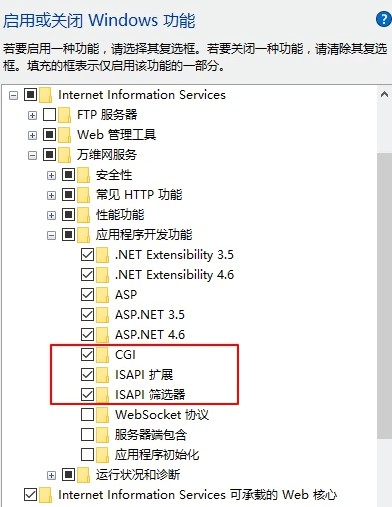
3.1,配置IIS,安装IIS时,以下3项要勾选:CGI ISAPI扩展 IASPI筛选器
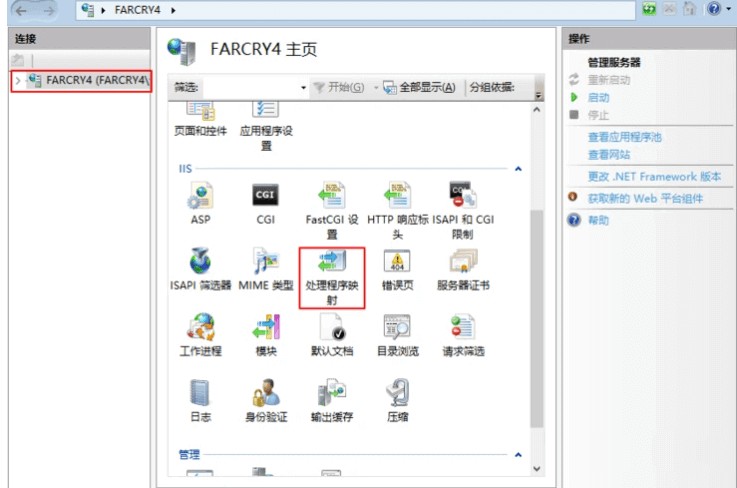
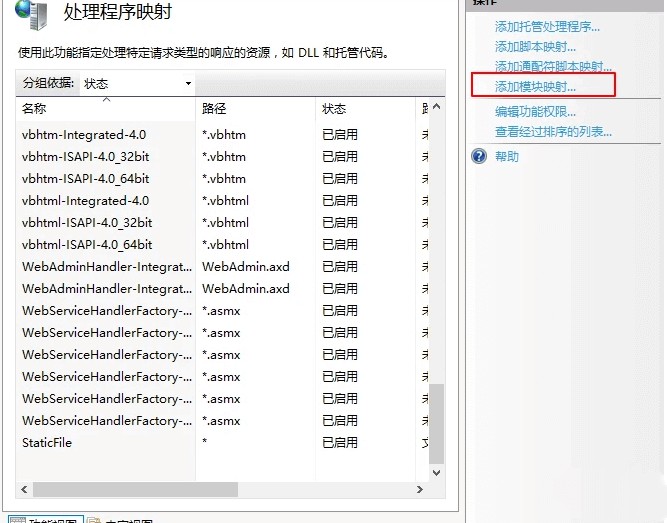
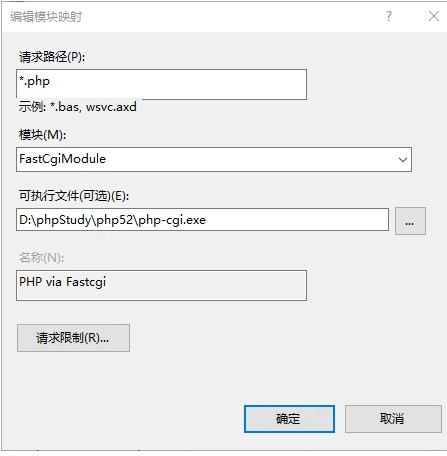
3.2,找到处理程序映射,添加模块映射
都点击确定之后,会弹出一个警告对话框,点击“是”就可以了,由于已经添加好了,这里找到添加的模块截的图
3.3,找到ISPAI和CGI限制,点右边的添加。这里截图是添加好的
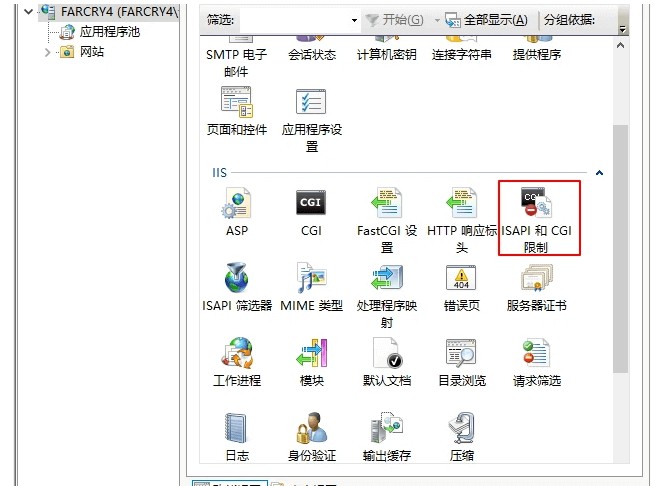
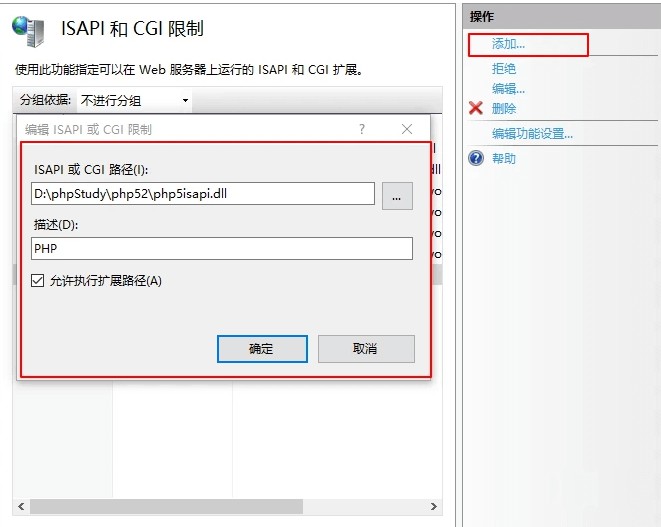
3.4,找到ISPAI筛选器,点击右边的添加,这里同样是添加好的截图
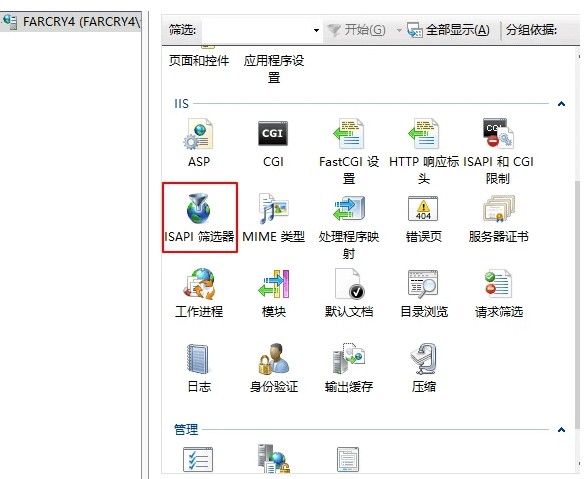
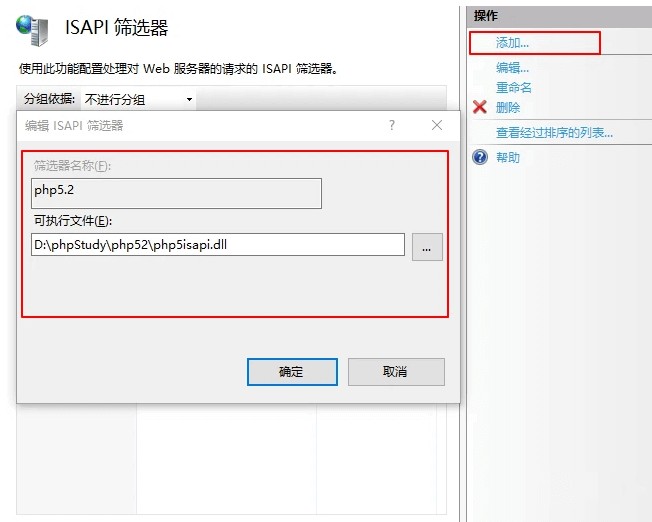
3.5,添加默认文档
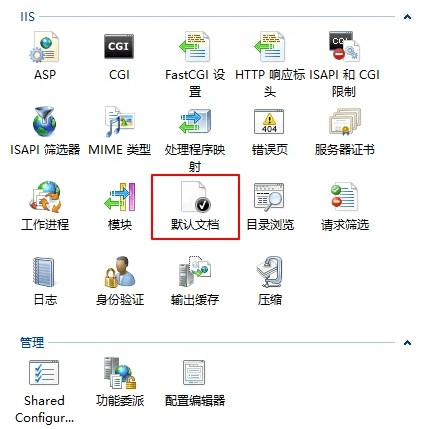
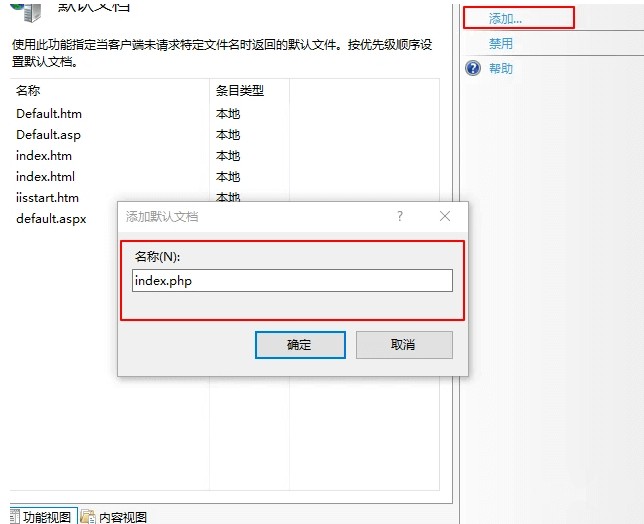
3.6,之后新建一个站点用以测试,在添加的站点根目录下新建index.php,输入 保存,接着浏览网站,会看到phpinfo信息了
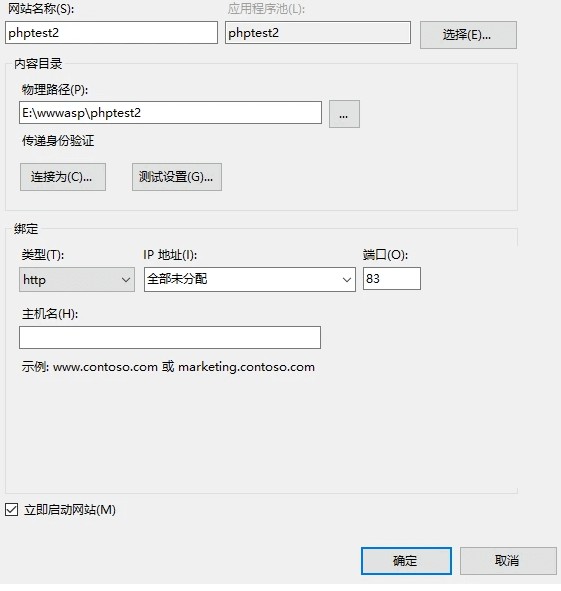
四:进行重新规则配置,不重写(跳过)css,js,jpg,png 字体等静态文件
4.1 IIS站点中选择[url重写]
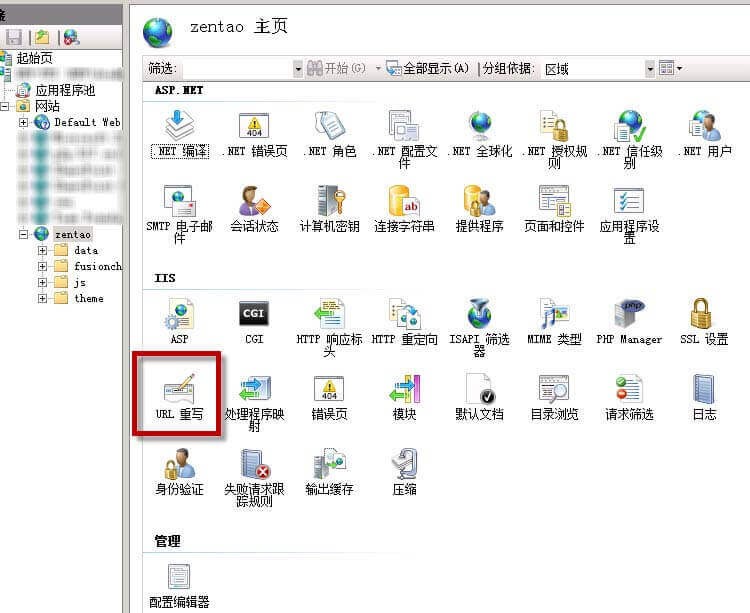
4.2 新增规则[空白规则]
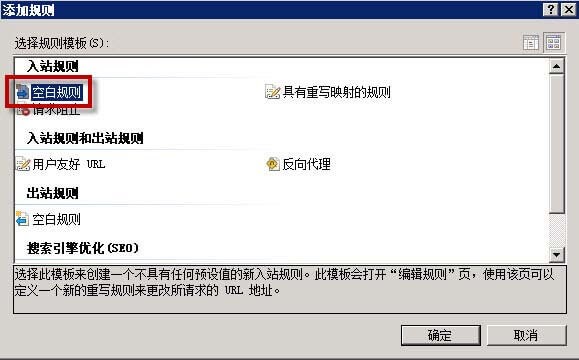
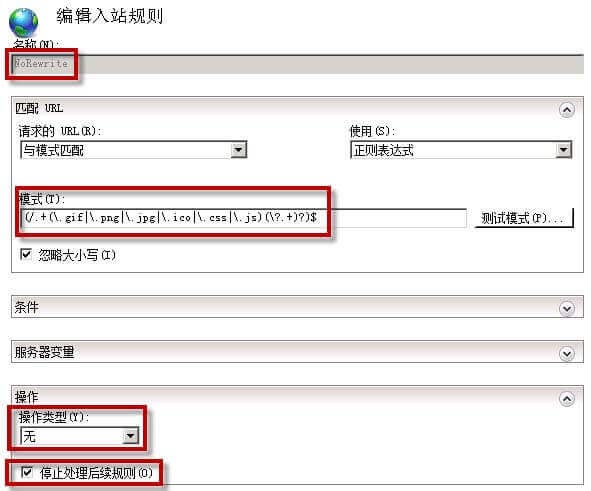
4.3 先建立第一个规则,这个规则的主要目的是禁止js,css等文件被重写.
[(/.+(\.gif|\.png|\.jpg|\.ico|\.css|\.js)(\?.+)?)$]
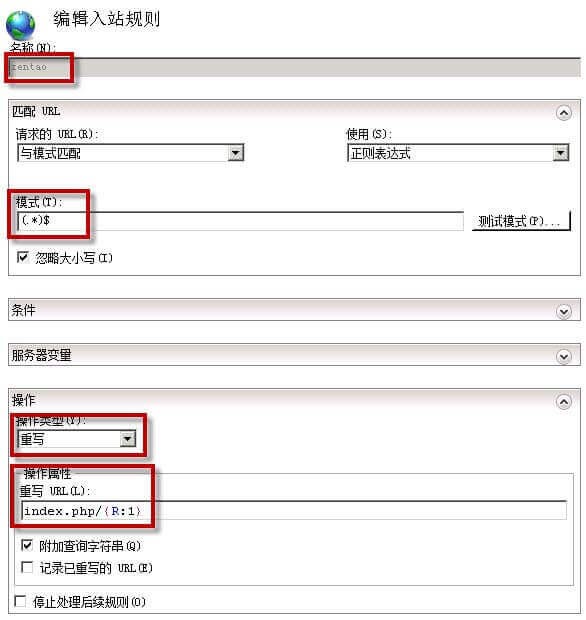
五:配置重写规则把不存在链接都重写到 index.php 文件
[(.*)$]
[index.php/{R:1}]
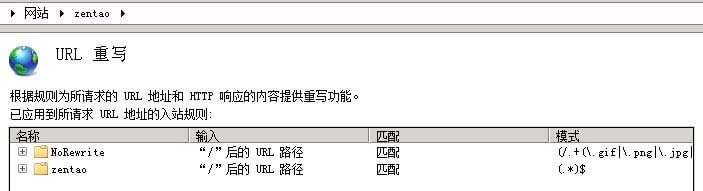
5.2 注意顺序,别弄反了
5.3 然后修改下config/my.php文件,注意下面两个字段.
六:添加IIS的默认访问文件,比如 index.php,否则只输入域名而回车,不会自动跳转到index.php 文
七:根据提示访问安装页面,输入数据库相关信息,初始化数据。
八:添加证书网站绑定https访问,并设置重写规则,使得访问http的链接自动跳转https.
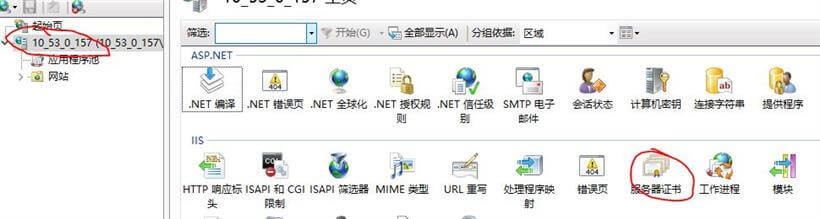
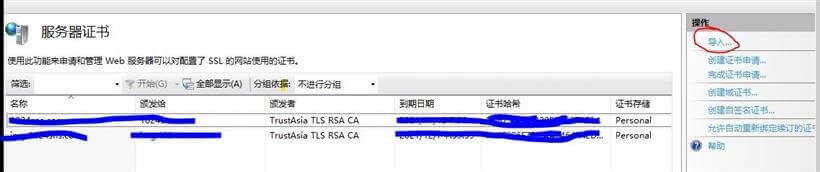
8.1 打开 IIS 服务管理器,选择计算机名称,双击打开 “服务器证书”。如下图所示:
8.2 进入服务器证书面板,在右侧点击导入按钮,在弹出的导入对话框选择刚才解压的IIS目录下的证书文件,然后输入证书密码,然后点击确定按钮(一般申请证书时系统都会自动生成一个随机的证书密码随证书一起打包压缩)
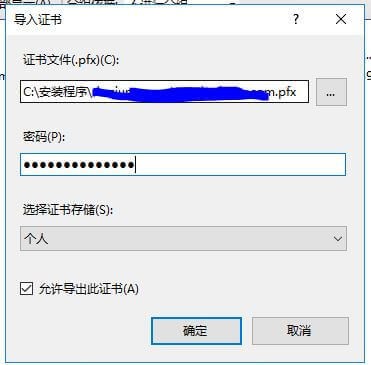
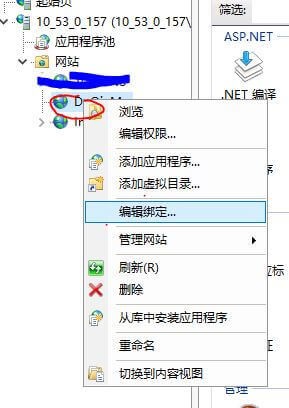
8.3 选择网站下的站点名称,点击右键,在弹出的属性框选择编辑绑定,然后再弹出网站绑定面板点击添加按钮
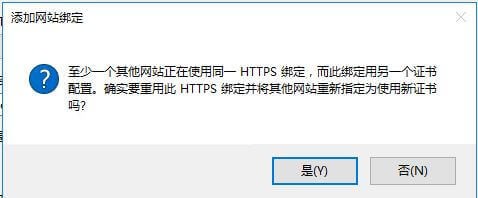
8.4 在弹出的添加网站绑定窗口按如下图配置,注意:如果你的服务器不止安装了一个证书,你需要把需要服务器名称指示选项勾上,否则,系统会弹出:至少一个其它网站正在使用同一HTTPS绑定的提示。
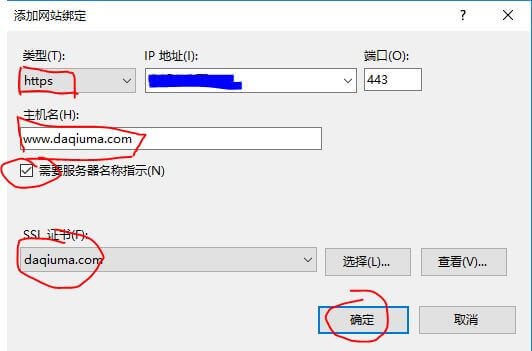
8.5点击确定后就可以了。
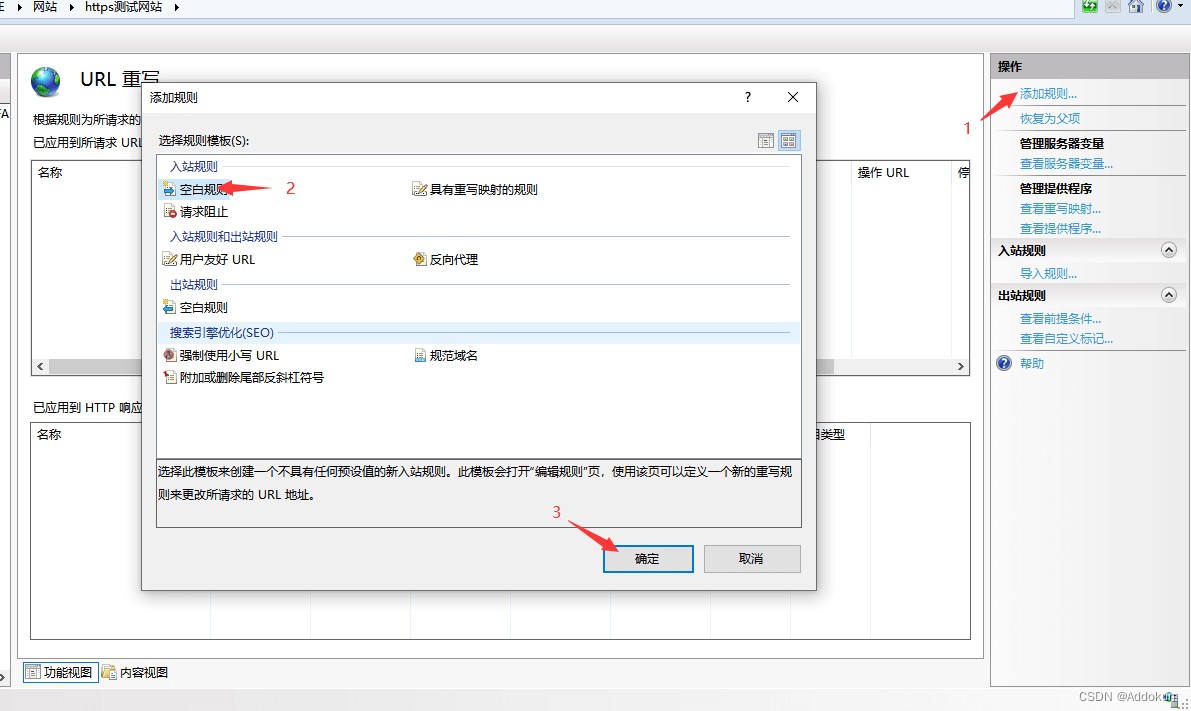
8.6 重写http访问跳转到https
URL重写 ,打开后依次点击:添加规则——空白规则——确定
8.7 按下图填入信息
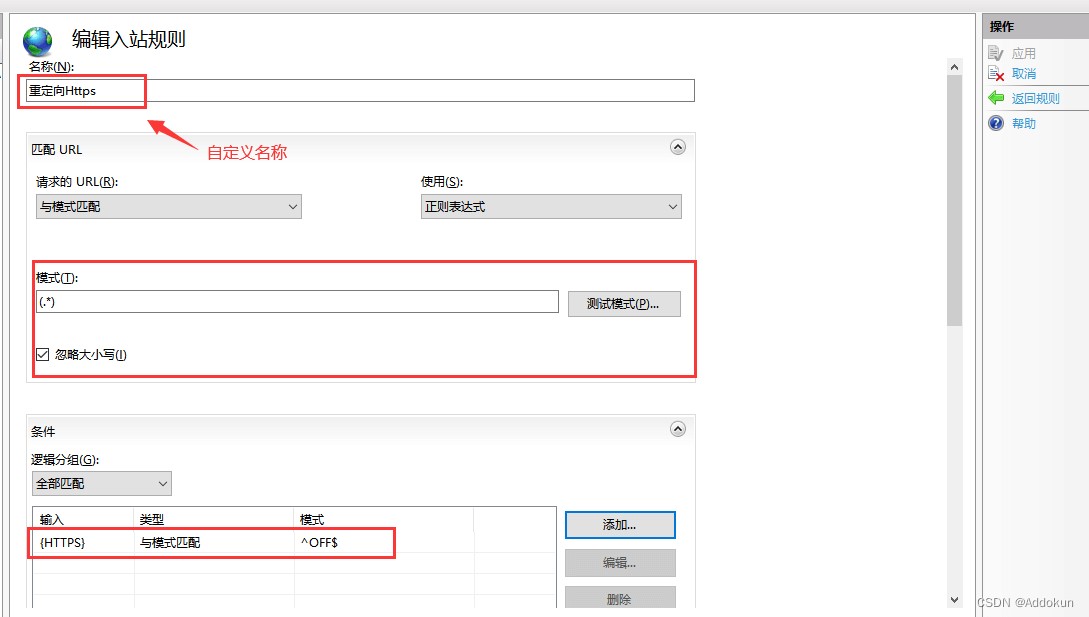
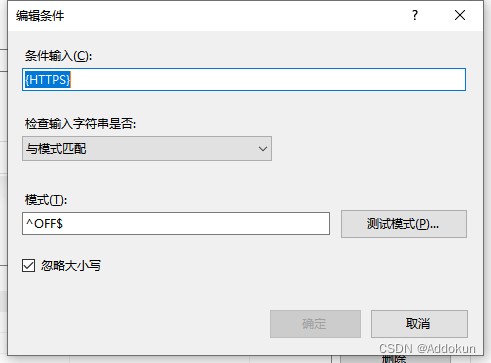
8.8服务器变量无需修改,操作项修改如下图:
操作类型为 重定向,重定向URL为 https://{HTTP_HOST}/{R:1} ,勾选附加查询字符串,重定向类型为永久(301)
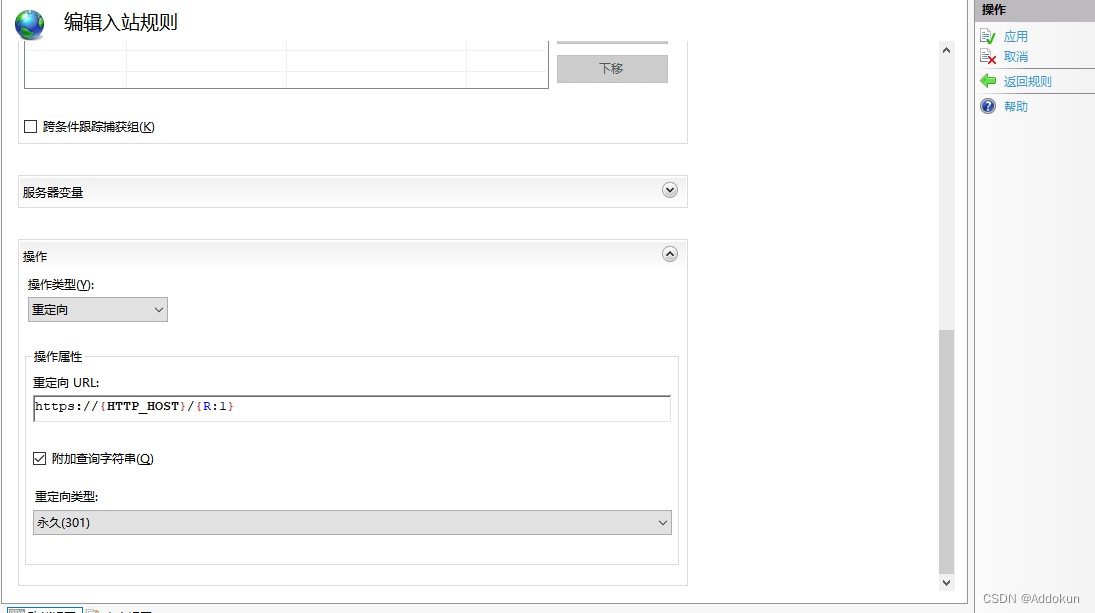
最后点击右上角应用即可
这时用http访问网站就会重定向为https访问了
九:IIS中到apache重写规则.htaccess 文件,配置文件config/my.php 修改访问类型为PAHT_INFO 进行为静态化
9.1 打开IIS管理器--选择URL重写,如下图所示:
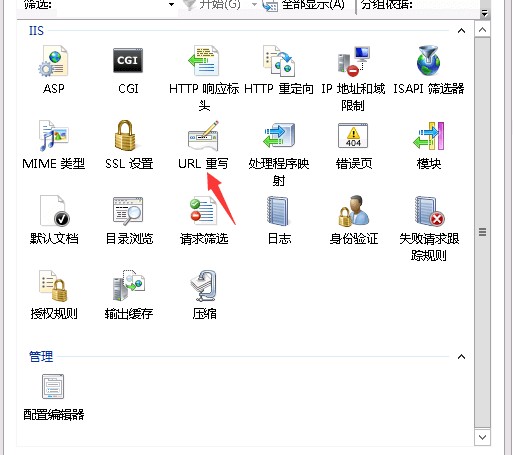
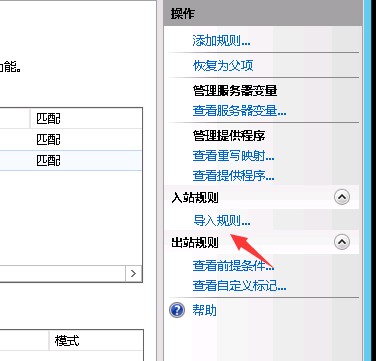
9.2 在右侧,找到导入规则。如图所示:
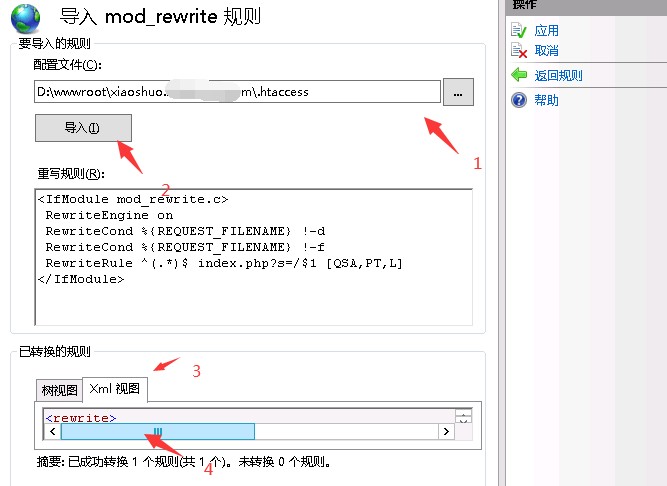
9.3 选择配置文件,找到.htaccess文件。点击导入,选择XML视图,就改成IIS的规则了,
最后复制出规则来就OK了。如下图所示:
IIS 访问没有www的域名自动跳转www域名的方法。比方访问http://abc.com 自动跳转http://www.abc.com
<?xml version="1.0" encoding="UTF-8"?>
<configuration>
<system.webServer>
<rewrite>
<rules>
<rule name="towww" stopProcessing="true">
<match url=".*" />
<conditions>
<add input="{HTTP_HOST}" pattern="^prc110.cn$" />
</conditions>
<action type="Redirect" url="http://www.prc110.cn" />
</rule>
</rules>
</rewrite>
</system.webServer>
</configuration>
- 发表于 2023-09-18 23:21
- 阅读 ( 485 )


