postgresql + pgpool 构建容灾高可用集群(数据同步流复制/主备自动切换)
本篇主要是postgresql12 安装配置部分。
pgpool-ii 配置在第二篇:pgpool-ii4.1.2 高可用集群[主备切换]配置部分
整个流程分为以下几部分:
- postgresql-12 安装
- postgresql-12 流复制配置以及验证
- pgpoll-ii-4.1 安装
- pgpool-ii-4.1 主备机器自动切换配置
- pgpoll-ii-4.1 配置说明
- 方案宕机效果测试
高可用(容灾)效果:
先说说这套方案要达到的效果/解决的问题,目的不一致的/没有想了解的可以不用往下看了.
解决三种宕机
- 某一个 postgresql 数据库挂掉 (多台数据库启动后 其中一台作为主机,其余作为备机 构成一个数据库集群);
- 如果是主机primary,集群检测到挂掉会通过配置的策略重新选一个备机standby切换为主机primary, 整个集群仍旧保证可用, 当原主机恢复服务后, 重新作为一个新备机standby,同步完数据后加入集群
- 如果是备机standby,对整个集群无可见影响, 当备机恢复服务后,从主库同步完数据后,恢复正常状态加入集群;
- 某一台机器上的pgpool-ii 程序挂掉;
- 监测每个pgpool-ii进程的状态, 监测到挂掉之后,及时"切换"虚拟ip所在的主机以保证可用性(有些人叫IP漂移);
- 整个集群始终对外提供一个唯一的,可用的虚拟IP 来提供访问;
- 监测每个主机postgresql数据库的状态, 以即使切换数据库的主备角色;
- 某一台主机直接宕机;
- 当pgpool-ii监测主机挂掉之后, 需要进行数据库角色的切换和ip的切换两个操作(如果需要)
方案结构:
基于两台装有postgresql数据库的服务器,通过每台机器上的pgpool-ii程序来维护一个高可用体系, 从而保证能始终提供一个可用的IP地址,用于外界数据操作或者访问.
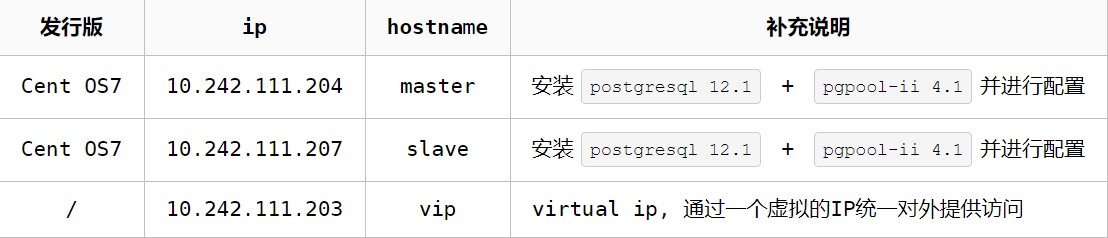
- 2(n)台主机均安装有postgresql 12 版本的数据库和pgpool-ii 4.1 版本的中间件;
- 2(n)个数据库之间可以做到数据同步以(通过流复制来实现, 但同一时刻主机primary只有一台,其余作为备机standby)及身份切换;
- pgpool-ii 是一个介于postgresql 服务器和postgresql数据库之间的中间件, 提供了链接池(Connection Pooling),看门狗(WatchDog),复制,负载均衡,缓存等功能(具体的可以查看官方文档);
- 通过pgpool-ii 维护的虚拟ip, 向外界提供一个始终可用的访问地址, 屏蔽掉具体的主机数据库地址概念;
- 通过pgpool-ii 程序来自动处理宕机后相关方案(后面有讲)
- 数据库down之后需要通过pcp_attach_node将节点加入集群
流复制数据同步: 通过postgresql数据库配置来实现
虚拟ip自动切换: 通过pgpool-ii 配置实现
数据库主备角色切换: 通过pgpool-ii 监测机 + 执行 postgresql 中的promote命令来实现
postgreslq-12安装(2台机器均安装)
yum 在线安装
#设置rpm源
curl -O  https://download.postgresql.org/pub/repos/yum/reporpms/EL-7-x86_64/pgdg-redhat-repo-latest.noarch.rpm
rpm -ivh pgdg-redhat-repo-latest.noarch.rpm

#安装(这里是版本为12的postgresql)
yum -y install postgresql12 postgresql12-server  -O

#如果后续发现连接不上,可以关闭防火墙
systemctl stop firewalld
systemctl disable firewalld
rpm离线安装
# ftp下载rpm离线包
curl -O https://yum.postgresql.org/12/redhat/rhel-7-x86_64/postgresql12-12.3-1PGDG.rhel7.x86_64.rpm
curl -O https://yum.postgresql.org/12/redhat/rhel-7-x86_64/postgresql12-contrib-12.3-1PGDG.rhel7.x86_64.rpm
curl -O https://yum.postgresql.org/12/redhat/rhel-7-x86_64/postgresql12-libs-12.3-1PGDG.rhel7.x86_64.rpm
curl -O https://yum.postgresql.org/12/redhat/rhel-7-x86_64/postgresql12-server-12.3-1PGDG.rhel7.x86_64.rpm
#contrib 是安装扩展的 没有这个包就没有 ossp-uuid的插件
#server 是数据库的安装文件
#libs 用来客户端进行连接.
#注意 如果是centos8 的话,修改为 rhel-8 进行下载就可以了.
# 上传文件到服务器之后, 执行安装命令
rpm -ivh postgresql*.rpm
执行完安装之后(查看状态可跳过, 直接进行数据库初始化):
- 会帮我们创建一个postgresql-12服务, 此时未进行数据库初始化, 还无法访问.
- 会帮我们创建一个postgres/postgres 的用户,密码相同.
此时使用systemctl status postgreslq-12 查看服务状态:
● postgresql-12.service - PostgreSQL 12 database server
   Loaded: loaded (/usr/lib/systemd/system/postgresql-12.service; disabled; vendor preset: disabled)
   Active: inactive (dead)
     Docs: https://www.postgresql.org/docs/12/static/
我们可以找到默认配置文件地址: /usr/lib/systemd/system/postgresql-12.service
如果cat命令查看配置文件, 我们可以得到一些基础信息:
数据库数据目录: Environment=PGDATA=/var/lib/pgsql/12/data/
postgresql安装目录: PGHOME=/usr/pgsql-12/
数据库初始化
# 切换到postgres用户
su - postgres
cd /usr/pgsql-12/bin
./initdb -D /var/lib/pgsql/12/data
**退回root用户, 重启postgrersql-12服务, 并设置开机自启 **
systemctl enable postgresql-12 && systemctl restart postgresql-12
**本机测试访问 **
su - postgres
-bash-4.2$  psql
postgres=# (这里就可以开始写查询语句了)
**配置远程访问 **
修改数据目录下配置文件: pg_hba.conf
vim /var/lib/pgsql/12/data/pg_hba.conf
# 在文件中添加:
host     all              all             0.0.0.0/0               md5
修改数据目录下配置文件: postgresql.conf
vim /var/lib/pgsql/12/data/postgresql.conf
# 在文件中修改(此配置仅用于远程访问, 流复制后续还有额外配置):
listen_addresses = '*'
port = 5432
max_connections = 100
修改完成重启服务, 使用远程命令或者远程客户端测试访问即可
-- 使用远程命令访问
psql -h 10.242.111.204 -p 5432 -U postgres
-- 登陆成功可以执行操作
-- 如修改密码 (引号中为新密码)
postgres=# alter role postgres with password 'postgres';
postgresql-12 流复制(replication)/数据同步配置
流复制原理简述
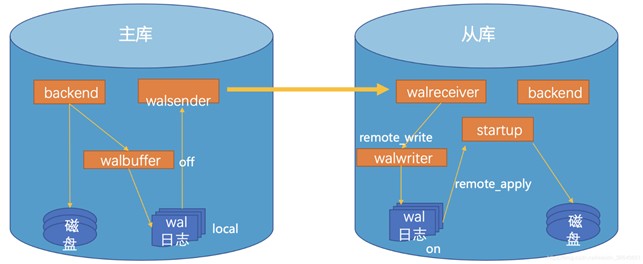
流复制大约是从pg9版本之后使用, 流复制其原理为:备库不断的从主库同步相应的数据,并在备库apply每个WAL record,这里的流复制每次传输单位是WAL日志的record。(关于预写式日志WAL,是一种事务日志的实现)
图中可以看到流复制中日志提交的大致流程为:
- 事务commit后,日志在主库写入wal日志,还需要根据配置的日志同步级别,等待从库反馈的接收结果。
- 主库通过日志传输进程将日志块传给从库,从库接收进程收到日志开始回放,最终保证主从数据一致性。
流复制同步级别
通过在postgresql.conf配置synchronous_commit参数来设置同步级别synchronous_commit = off # synchronization level; # off, local, remote_write, or on
- remote_apply:事务commit或rollback时,等待其redo在primary、以及同步standby(s)已持久化,并且其redo在同步standby*(s)已apply。
- on:事务commit或rollback时,等待其redo在primary、以及同步standby(s)已持久化。
- remote_write:事务commit或rollback时,等待其redo在primary已持久化; 其redo在同步standby(s)已调用write接口(写到 OS, 但是还没有调用持久化接口如fsync)。
- local:事务commit或rollback时,等待其redo在primary已持久化;
- off:事务commit或rollback时,等待其redo在primary已写入wal buffer,不需要等待其持久化;
配置时需要注意的点:
- postgresql-12版本不再支持通过recovery.conf的方式进行主备切换,如果数据目录中存在recovery.conf,则数据库无法启动;
- 新增 recovery.signal 标识文件,表示数据库处于 recovery 模式;
- 新增加 standby.signal 标识文件,表示数据库处于 standby 模式(这个需要重点关注一下);
- 以前版本中 standby_mode 参数不再支持;
- recovery.conf文件取消, 合并到了postgresql.conf文件中;
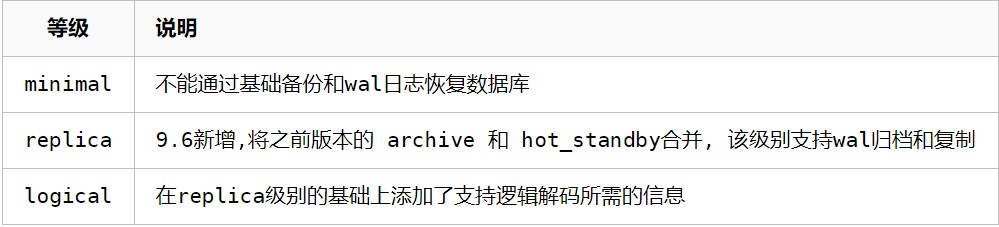
- 配置中war_level存储级别, postgresql-9.6以后有改变:
流复制配置过程
主库(10.242.111.204)
- 创建一个账户repuser 用户, 提供给备库远程访问, 用来获取流:
su - postgres
-bash-4.2$ psql
postgres=# create role repuser login replication encrypted password 'repuser';
CREATE ROLE
postgres=# \q
- 修改数据目录下配置文件: pg_hba.conf
vim /var/lib/pgsql/12/data/pg_hba.conf # 在文件中添加: host replication repuser 0.0.0.0/0 md5 - 修改数据目录下配置文件: postgresql.conf
vim /var/lib/pgsql/12/data/postgresql.conf
# 在文件中修改(此配置仅用于远程访问, 流复制后续还有额外配置):
listen_addresses = '*'
port = 5432
max_connections = 100       # 最大连接数,据说从机需要大于或等于该值

# 控制是否等待wal日志buffer写入磁盘再返回用户事物状态信息。同步流复制模式需要打开。
synchronous_commit = on
# *=all,意思是所有slave都被允许以同步方式连接到master,但同一时间只能有一台slave是同步模式。
# 另外可以指定slave,将值设置为slave的application_name即可。
synchronous_standby_names = '*'
wal_level = replica
max_wal_senders = 2   		#最多有2个流复制连接
wal_keep_segments = 16
wal_sender_timeout = 60s	#流复制超时时间
修改完成重启postgresql-12服务systemctl restart postgresql-12
从库(10.242.111.204)
- 关闭备库postgresql服务
systemctl stop postgresql-12
- 如果备库机器上没有 PGDATA(/var/lib/pgsql/12/data)目录(恢复出故障数据目录消失同样操作)
mkdir /var/lib/pgsql/12/data
chmod 0700 data
chown postgres.postgres data
- 把主库整个备份到从库
其实后续的pgpool的主库挂了, 从库升级主库之后, 主库恢复为从库的过程就是: 备份data目录,然后重复这里的第2,3步骤# 切换到postgres用户,否则备份的文件属主为root, 导致启动出错 su – postgres pg_basebackup -h 10.242.111.204 -p 5432 -U repuser -Fp -Xs -Pv -R -D /var/lib/pgsql/12/data # -h 的ip是当前的主库, -U 就是前面个船舰的用来复制的那个用户
额外需要注意的是:- 如果主库的pg_hba.conf中配置的策略为trust, 这里不需要口令, 如果为md5模式,需要输你创建用户时的那个密码;
- 这里 -R 参数一定要加, 拷贝完在$PGDATA目录下生成standby.signal标志文件(用于表示此库为备库);
- 使用命令同步完之后, 在data目录下会自动生成postgresql.auto.conf文件中, 优先级是大于postgresql.conf的;
- 这里面的参数请严格参照官网释义;
- 启动备库postgresql-12 服务
systemctl restart postgresql-12
流复制验证
使用命令或者远程客户端工具登入postgresql主(primary)数据库
# 切换垂直显示
postgres=# \x
Expanded display is on.
# 查询备机连接
postgres=# select * from pg_stat_replication;
    -[ RECORD 1 ]----+------------------------------
    pid              | 27132
    usesysid         | 16384
    usename          | repuser
    application_name | walreceiver
    client_addr      | 10.242.111.207
    client_hostname  |
    client_port      | 34726
    backend_start    | 2020-06-19 16:23:01.309172+08
    backend_xmin     |
    state            | streaming
    sent_lsn         | 0/11000148
    write_lsn        | 0/11000148
    flush_lsn        | 0/11000148
    replay_lsn       | 0/11000148
    write_lag        |
    flush_lag        |
    replay_lag       |
    sync_priority    | 1
    sync_state       | sync
    reply_time       | 2020-06-19 18:39:43.346062+08
# 可以发现207的那台备机已经连接上, 并且使用的是 sync 同步模式(async 为异步)
# 此时可以在主库上创建数据库/表/添加数据, 然后去备库上查询 以显示效果, 如:
postgres=# create database test_204;
postgres=# \test_204
postgres=# create table test_table(name text);
postgres=# insert into test_table(name) values ('china');

# 补充基础查询命令
# \list 列出可用数据库
# \db_name 选择数据库
# \dt 查询关系表
至此, 流复制(数据同步)策略完成.
postgresql 主从切换(primary->standby)
- 主数据库是读写的,备数据库是只读的。
- 使用/usr/pgsql-12/bin/pg_controldata /var/lib/pgsql/12/data/ 可以查看数据库运行状态
- Database cluster state: in production (主库为运行中)
- Database cluster state: in archive recovery (从库为正在归档回复)
- 当主库primary 出现故障, 我们需要将从库standby提升为主库primary;
- pg12版本以前的切换方式有两种:
- pg_ctl 方式: 在备库主机执行 pg_ctl promote shell 脚本
- 触发器文件方式: 备库配置 recovery.conf 文件的 trigger_file 参数,之后在备库主机上创建触发器文件
- pg12开始新增了一个pg_promote()函数, 支持知用promote指令进行切换
- pg_promote(wait boolean DEFAULT true, wait_seconds integer DEFAULT 60)
- wait: 表示是否等待备库的 promotion 完成或者 wait_seconds 秒之后返回成功,默认值为 true
- wait_seconds: 等待时间,单位秒,默认 6
- pg12版本以前的切换方式有两种:
- 切换举例
# 关闭主库primary
systemctl stop postgresql-12
# 从库上执行切换
# 第一种
/usr/pgsql-12/bin/pg_ctl promote -D /var/lib/pgsql/12/data
# 第三种
su postgres
psql
postgres=# select pg_promote(true,60);
# 此时从库会提升为主库接管集群中的读写操作
pgpool-ii 中默认的 failover_command 切换数据库主备角色脚本, 是通过pg_ctl promote 来实现的
后续pgpool操作见下一篇文章
参考资料:
- 发表于 2021-04-12 23:54
- 阅读 ( 35 )


