Arthas详细使用教程
一、简介
1、简介
GitHub地址
https://github.com/alibaba/arthas
码云地址
http://arthas.gitee.io/
Arthas 是Alibaba开源的Java诊断工具,深受开发者喜爱。
当你遇到以下类似问题而束手无策时, Arthas 可以帮助你解决:
- 这个类从哪个 jar 包加载的?为什么会报各种类相关的 Exception?
- 我改的代码为什么没有执行到?难道是我没 commit?分支搞错了?
- 遇到问题无法在线上 debug,难道只能通过加日志再重新发布吗?
- 线上遇到某个用户的数据处理有问题,但线上同样无法 debug,线下无法重现!
- 是否有一个全局视角来查看系统的运行状况?
- 有什么办法可以监控到JVM的实时运行状态?
- 怎么快速定位应用的热点,生成火焰图?
Arthas 支持JDK 6+,支持Linux/Mac/Winodws,采用命令行交互模式,同时提供丰富的 Tab 自动补
全功能,进一步方便进行问题的定位和诊断。
2、项目所在位置
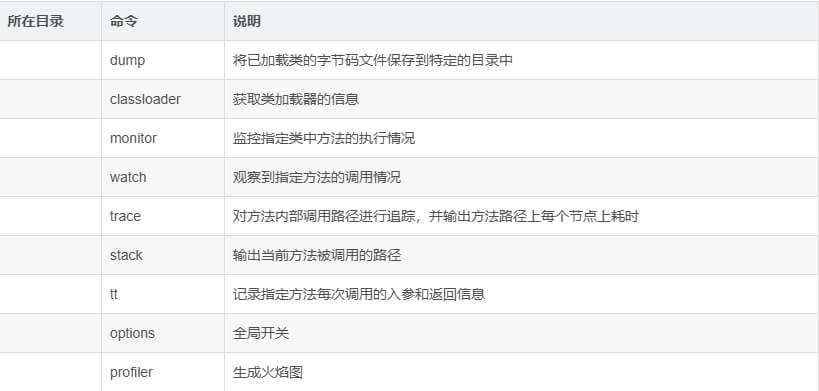
二、安装Arthas
1、安装Arthas
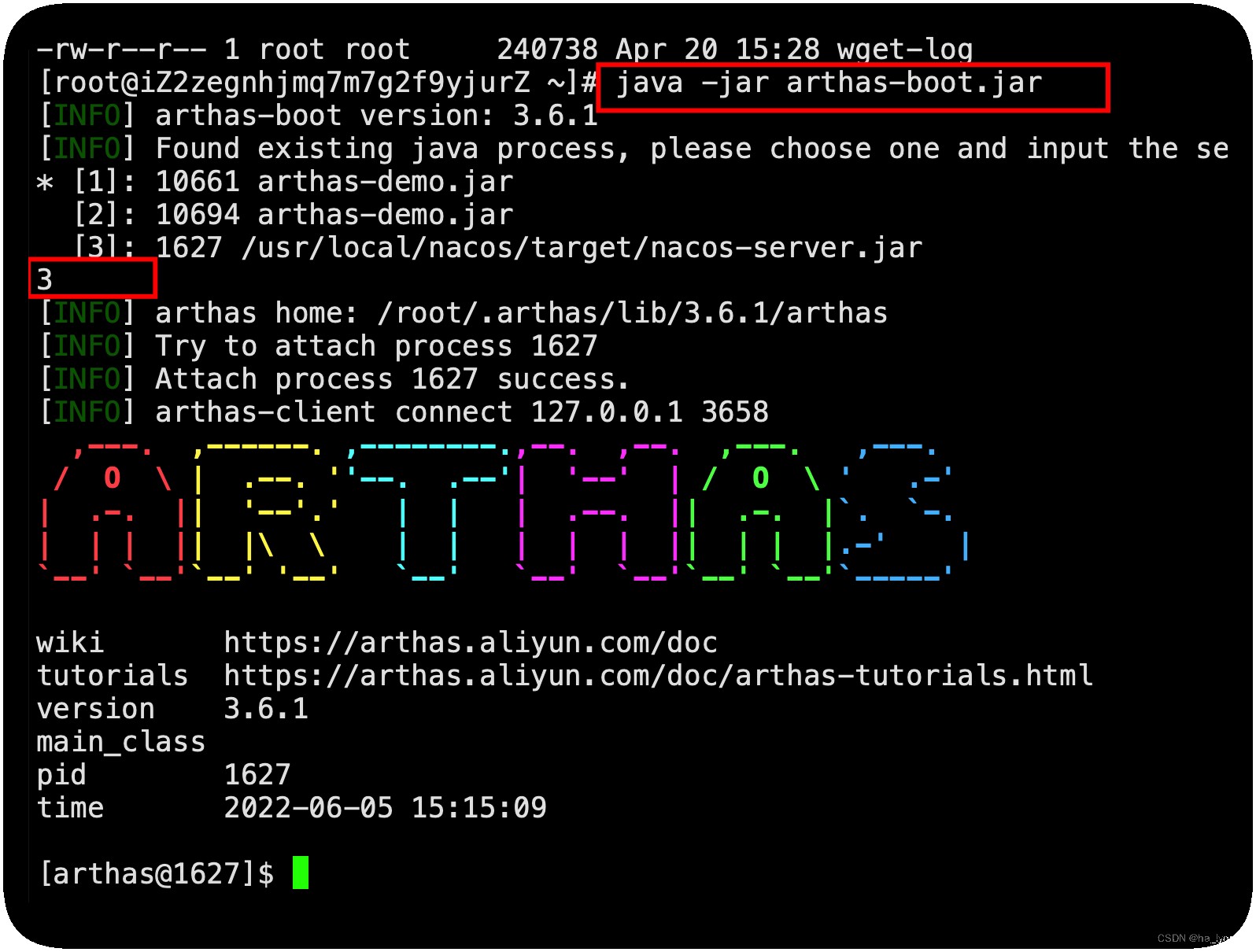
- 下载arthas-boot.jar
wget https://arthas.aliyun.com/arthas-boot.jar;
java -jar arthas-boot.jar
选择进程
1
2、卸载Arthas
因为文件是绿色版本,直接删除安装目录既可
rm -rf ./arthas			#	隐藏目录
rm -rf logs/			#	日志目录
3、首次启动。
首先要启动jar包,然后才能启动Arthas。
三、核心监视功能
1、monitor:监控方法的执行情况
监控指定类中方法的执行情况
用来监视一个时间段中指定方法的执行次数,成功次数,失败次数,耗时等这些信息
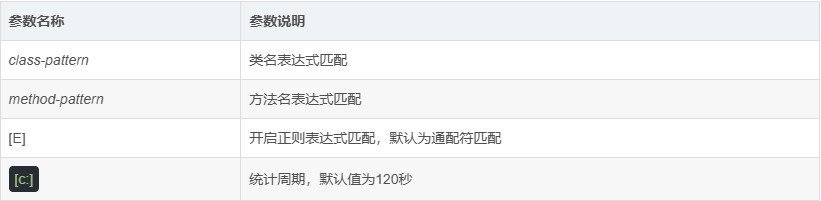
参数说明
方法拥有一个命名参数 [c:],意思是统计周期(cycle of output),拥有一个整型的参数值
监控demo.MathGame类,并且每5S更新一次状态。
监控demo.MathGame类,并且每5S更新一次状态。
monitor demo.MathGame primeFactors -c 5

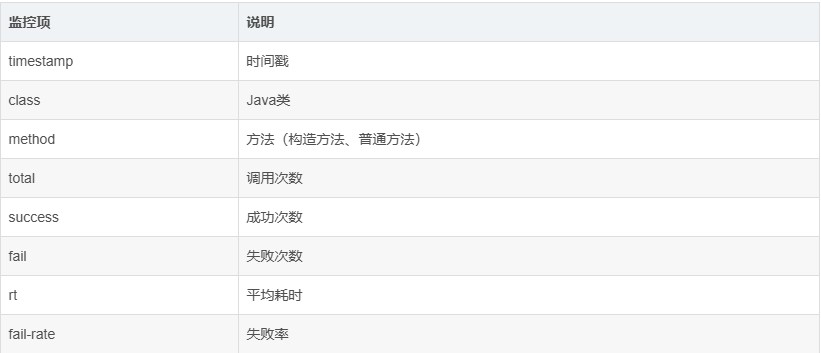
监控的维度说明
2、watch:检测函数返回值
方法执行数据观测,让你能方便的观察到指定方法的调用情况。
能观察到的范围为:返回值、抛出异常、入参,通过编写OGNL 表达式进行对应变量的查看。
参数说明:
watch 的参数比较多,主要是因为它能在 4 个不同的场景观察对象
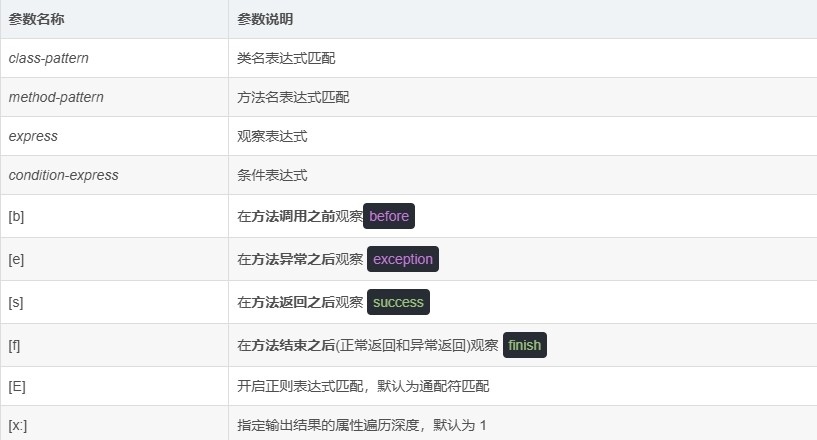
这里重点要说明的是观察表达式,观察表达式的构成主要由ognl 表达式组成,所以你可以这样写"{params,returnObj}",只要是一个合法的 ognl 表达式,都能被正常支持。
特别说明
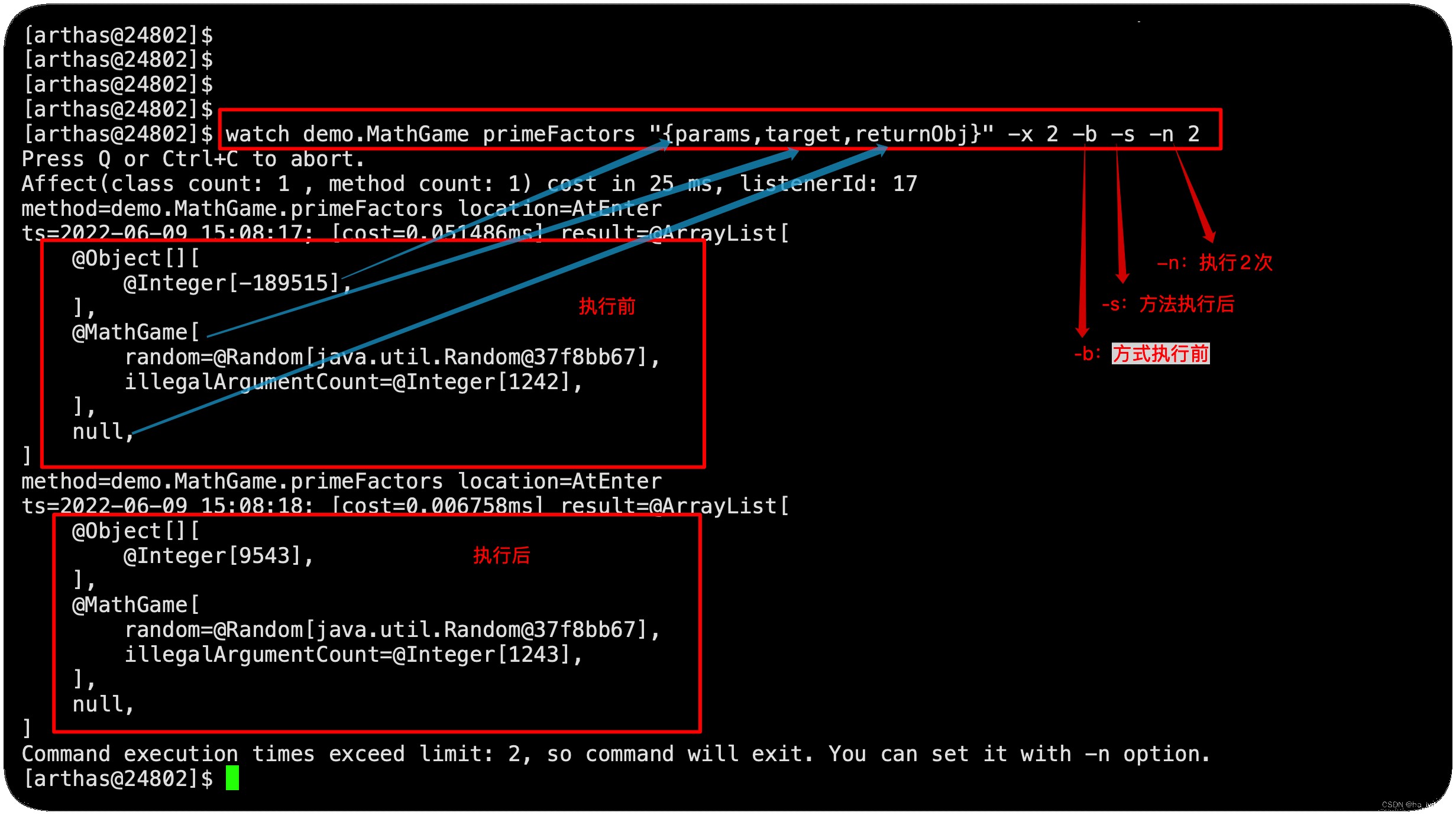
- watch 命令定义了4个观察事件点,即 -b 方法调用前,-e 方法异常后,-s 方法返回后,-f 方法结束后
- 4个观察事件点 -b、-e、-s 默认关闭,-f 默认打开,当指定观察点被打开后,在相应事件点会对观察表达式进行求值并输出
- 这里要注意方法入参和方法出参的区别,有可能在中间被修改导致前后不一致,除了 -b 事件点 params 代表方法入参外,其余事件都代表方法出参
- 当使用 -b 时,由于观察事件点是在方法调用前,此时返回值或异常均不存在
通过watch命令可以查看函数的参数/返回值/异常信息。
案例:
#	查看方法执行的返回值
watch demo.MathGame primeFactors returnObj
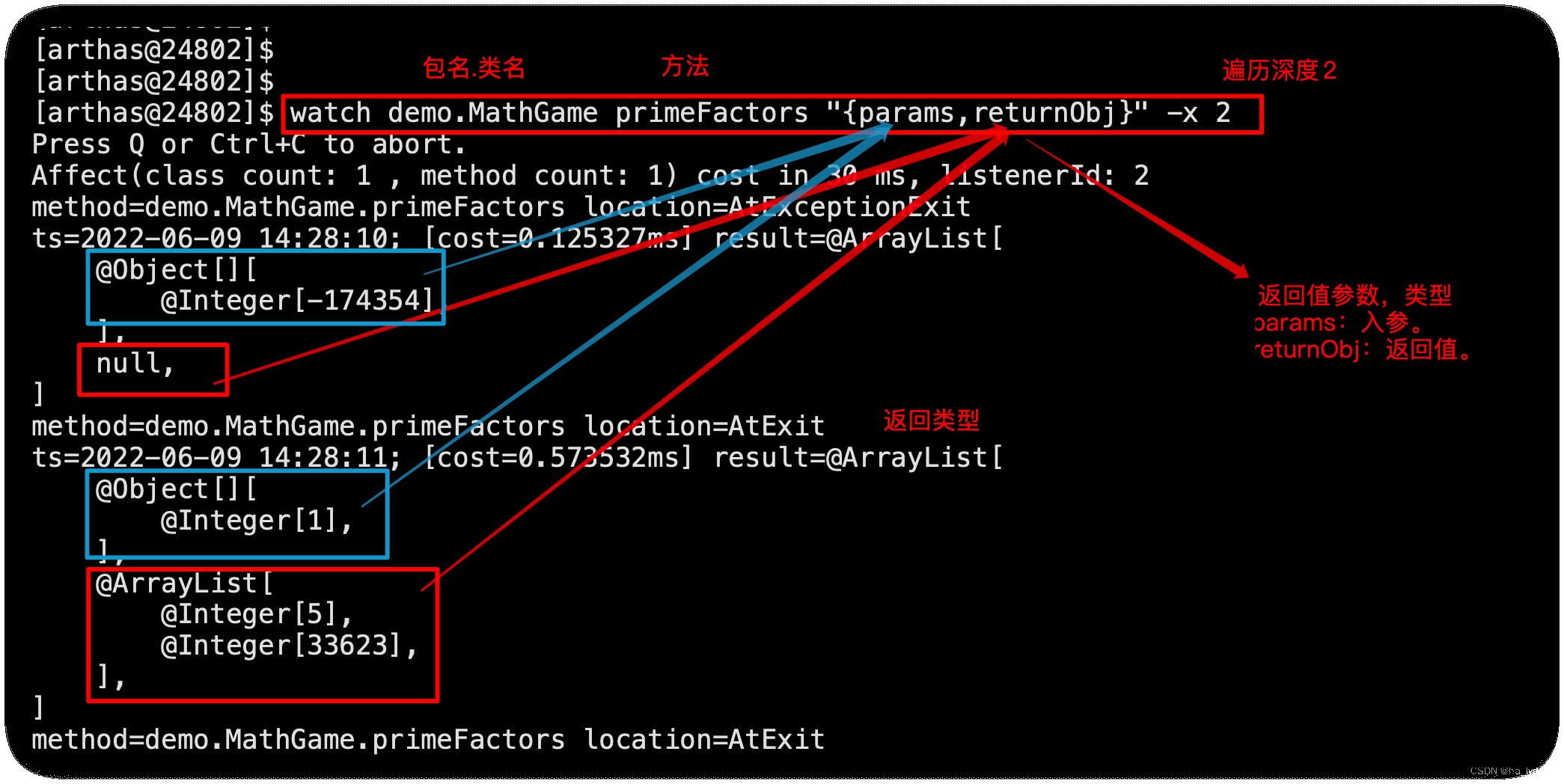
#	观察demo.MathGame类中primeFactors方法出参和返回值,结果属性遍历深度为2。
#	params:表示所有参数数组(因为不确定是几个参数)。
#	returnObject:表示返回值
watch demo.MathGame primeFactors "{params,returnObj}" -x 2
查看执行前参数:
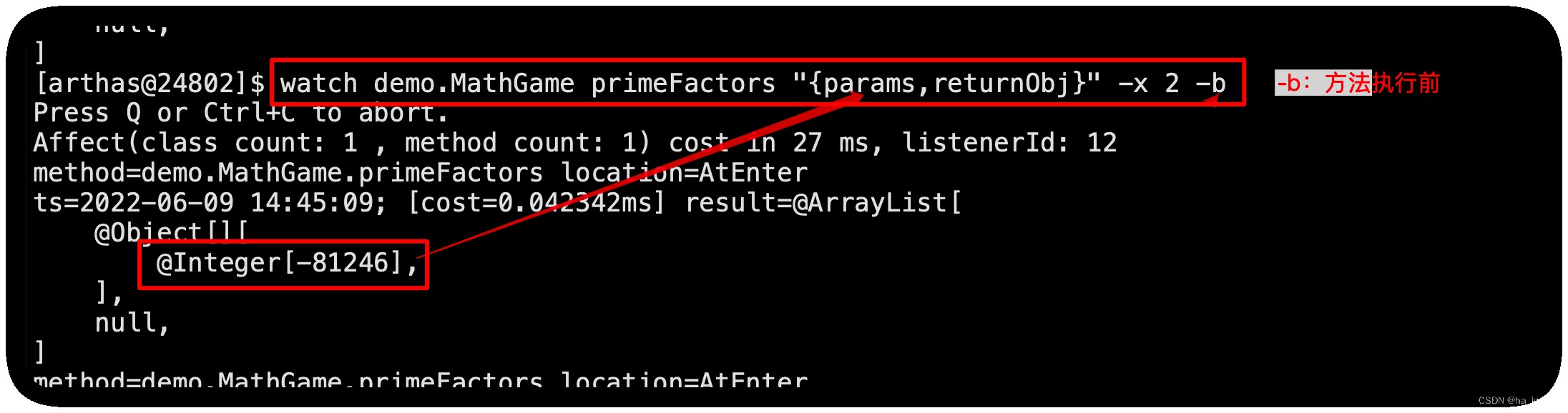
查看执行前参数:
# -b 方法执行前的参数
watch demo.MathGame primeFactors "{params,returnObj}" -x 2 -b
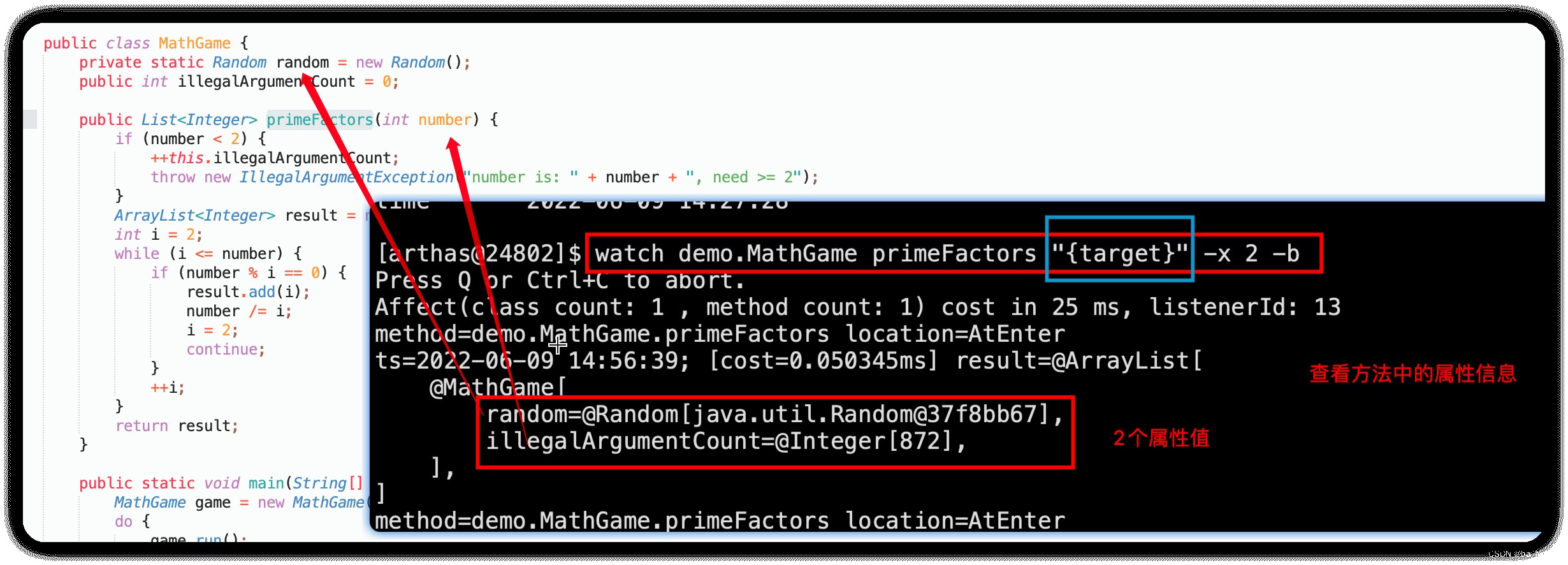
#	查看方法中的属性
watch demo.MathGame primeFactors "{target}" -x 2 -b
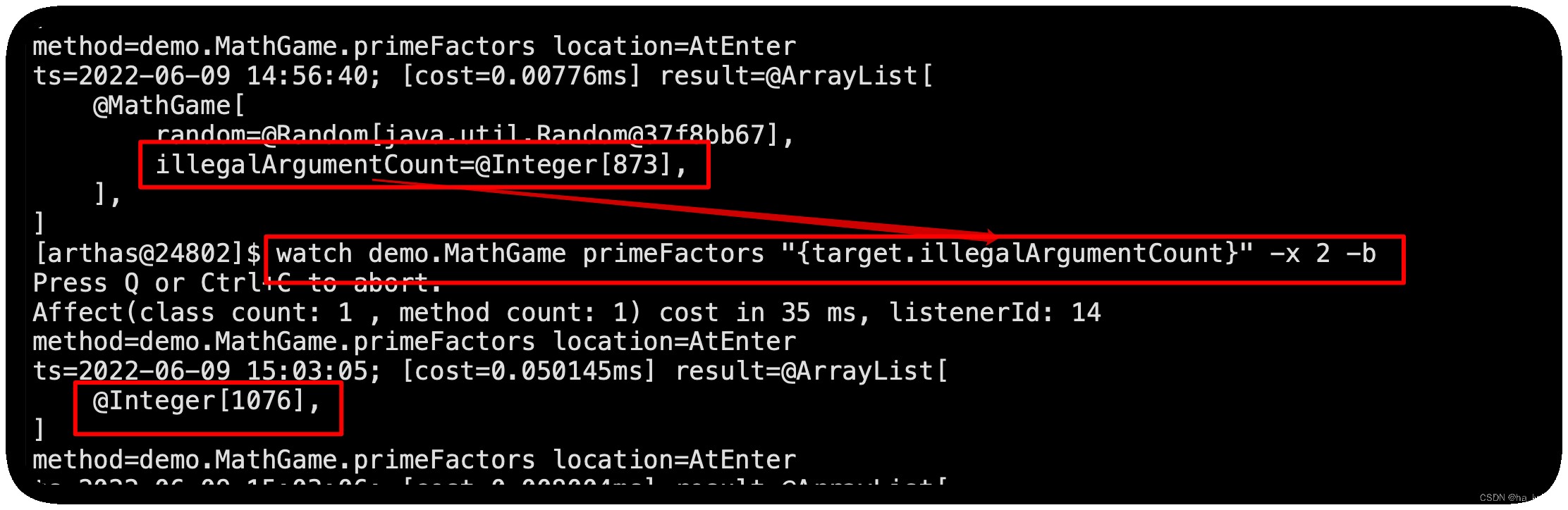
查看某一属性的值
watch demo.MathGame primeFactors "{target.illegalArgumentCount}" -x 2 -b
检测方法在执行前-b、执行后-s的入参params、属性target和返回值returnObj
watch demo.MathGame primeFactors "{params,target,returnObj}" -x 2 -b -s -n 2
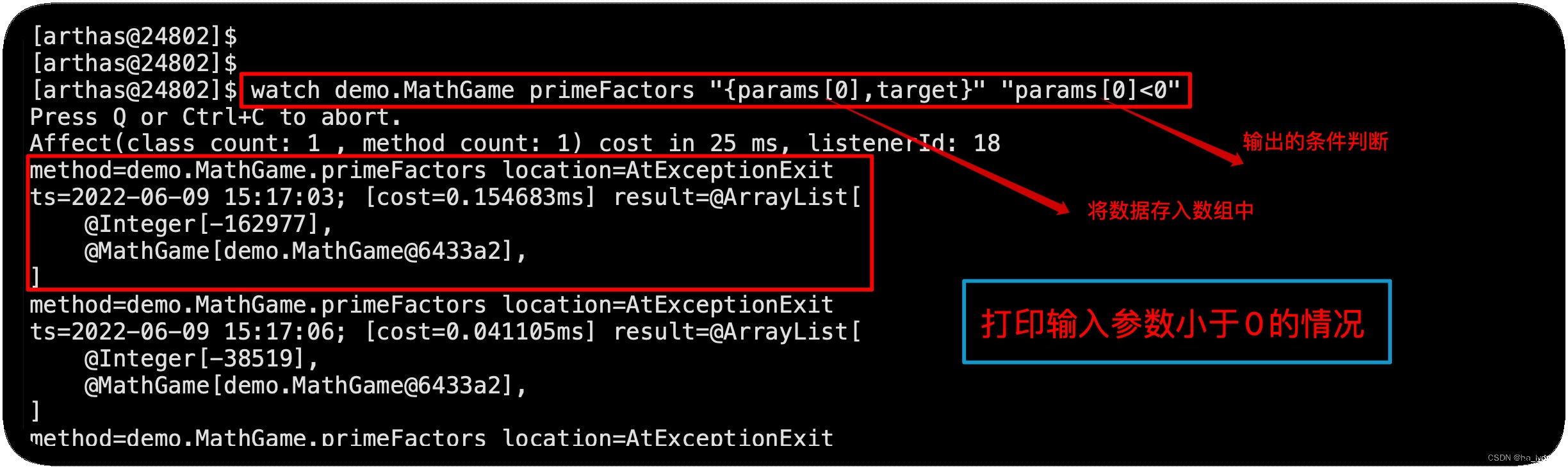
输入参数小于0的情况:
watch demo.MathGame primeFactors "{params[0],target}" "params[0]<0"
3、trace:根据路径追踪,并记录消耗时间
对方法内部调用路径进行追踪,并输出方法路径上的每个节点上耗时。
简介:
trace 命令能主动搜索 class-pattern/method-pattern 对应的方法调用路径,渲染和统计整个调用链路上的所有性能开销和追踪调用链路。
观察表达式的构成主要由ognl 表达式组成,所以你可以这样写"{params,returnObj}",只要是一个合法的 ognl 表达式,都能被正常支持。
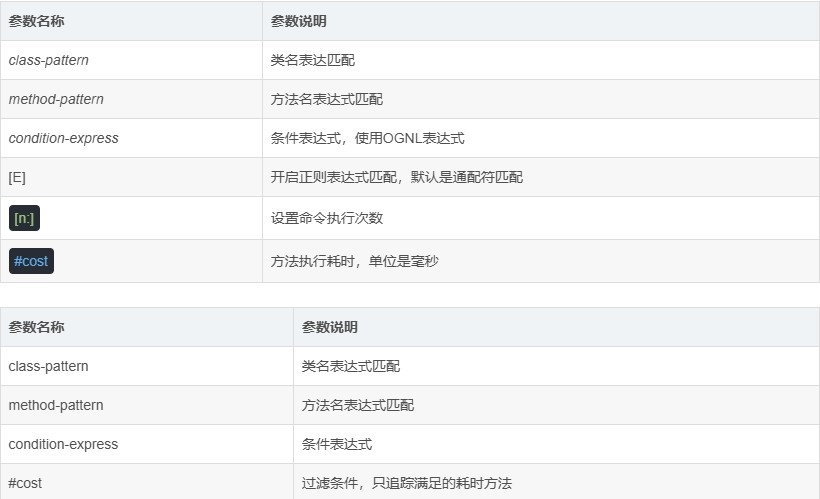
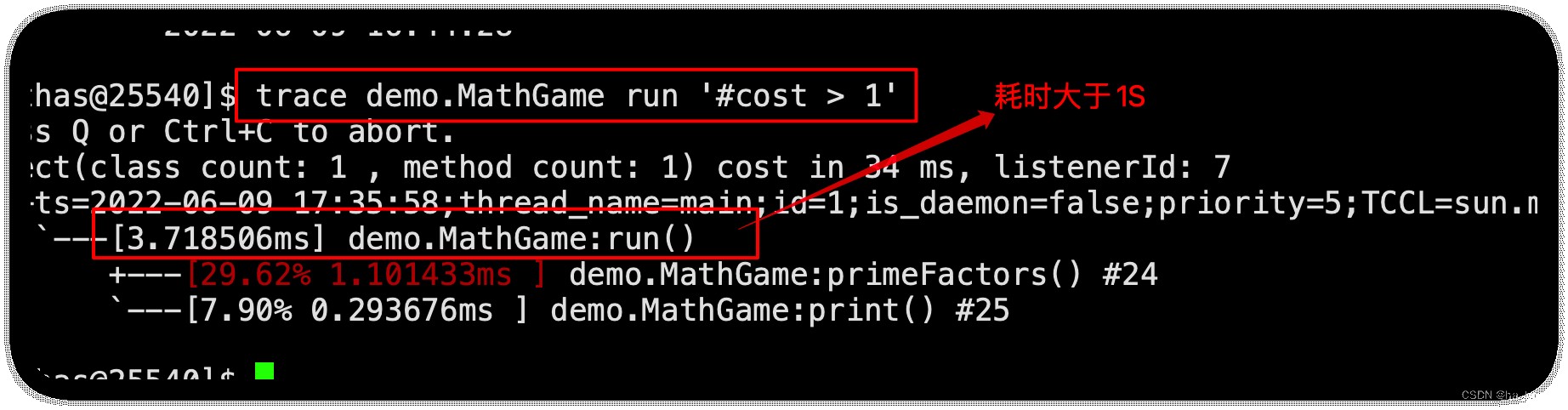
很多时候我们只想看到某个方法的rt大于某个时间之后的trace结果,现在Arthas可以按照方法执行的耗时来进行过滤了,例如trace *StringUtils isBlank '#cost>100'表示当执行时间超过100ms的时候,才会输出trace的结果。
watch/stack/trace这个三个命令都支持#cost耗时条件过滤。
参数说明:
案例:
#	trace函数指定类的指定方法
trace demo.MathGame run
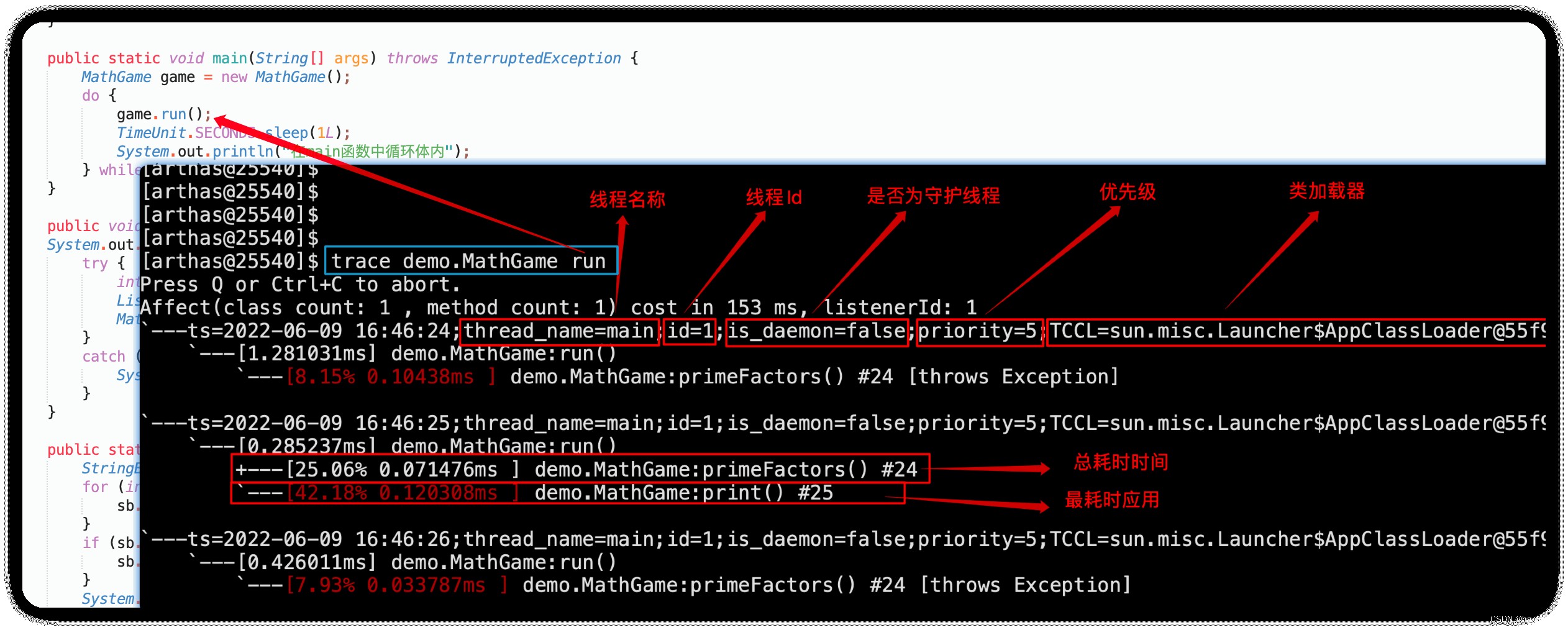
#	执行1次后退出
trace demo.MathGame run -n 1

#	默认情况下,trace不会包含jdk里的函数调用,如果希望trace jdk里的函数。
#	需要显式设置--skipJDKMethod false。
trace --skipJDKMethod false demo.MathGame run
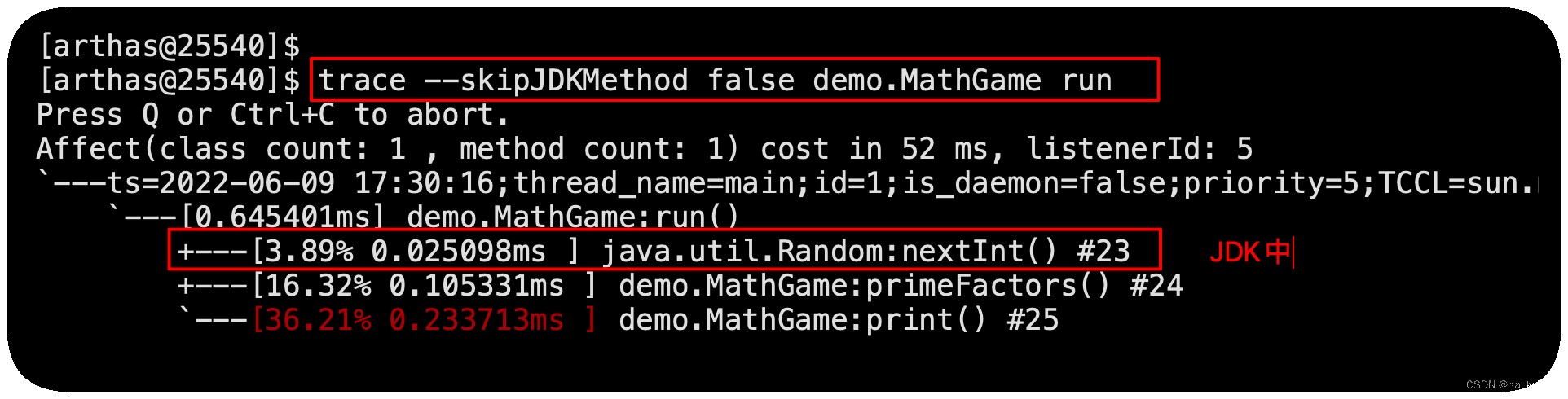
#	据调用耗时过滤,trace大于0.5ms的调用路径
trace demo.MathGame run '#cost > .5'
#	可以用正则表匹配路径上的多个类和函数,一定程度上达到多层trace的效果。
trace -E com.test.ClassA|org.test.ClassB method1|method2|method3
4、stack:输出当前方法被调用的调用路径
输出当前方法被调用的调用路径
很多时候我们都知道一个方法被执行,但这个方法被执行的路径非常多,或者你根本就不知道这个方法是从那里被执行了,此时你需要的是 stack 命令。
参数说明
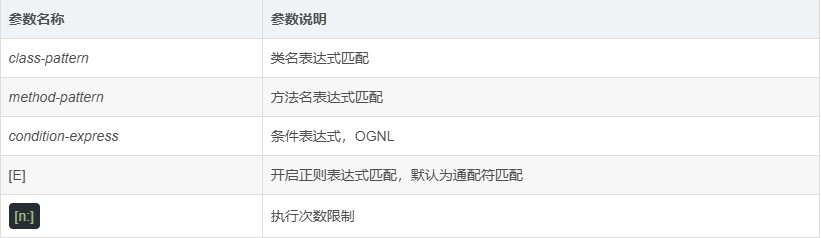
案例:
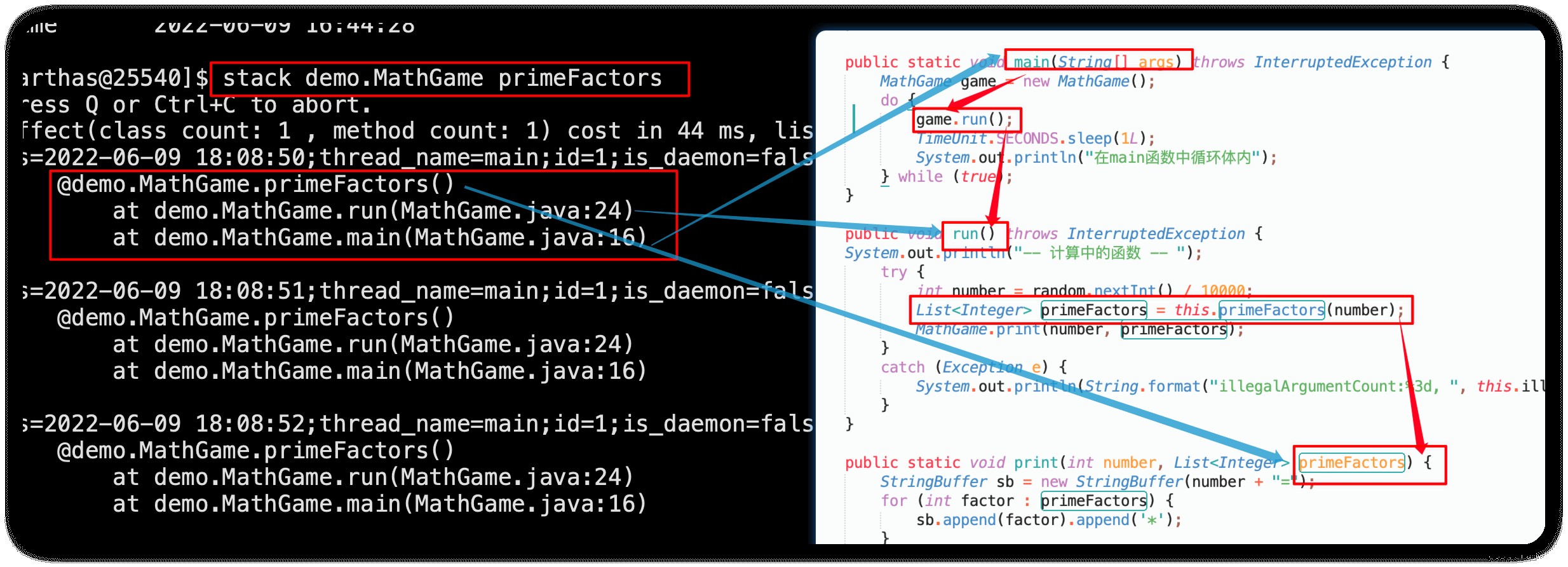
#	获取primeFactors的调用路径
stack demo.MathGame primeFactors
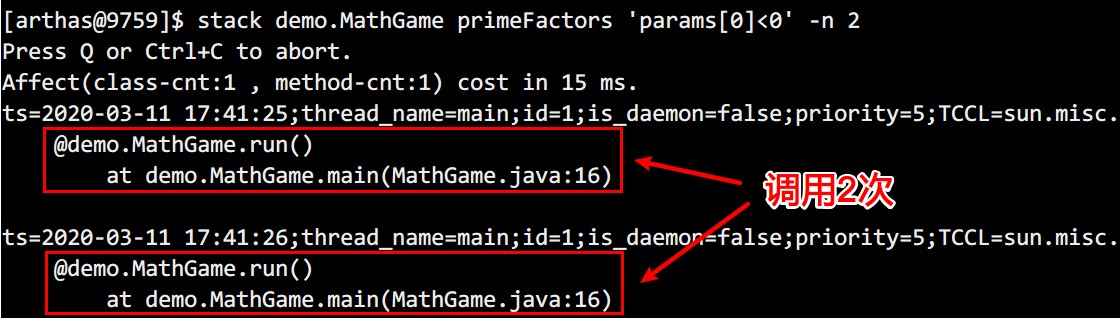
#	条件表达式来过滤,第0个参数的值小于0,-n表示获取2次
stack demo.MathGame primeFactors 'params[0]<0' -n 2
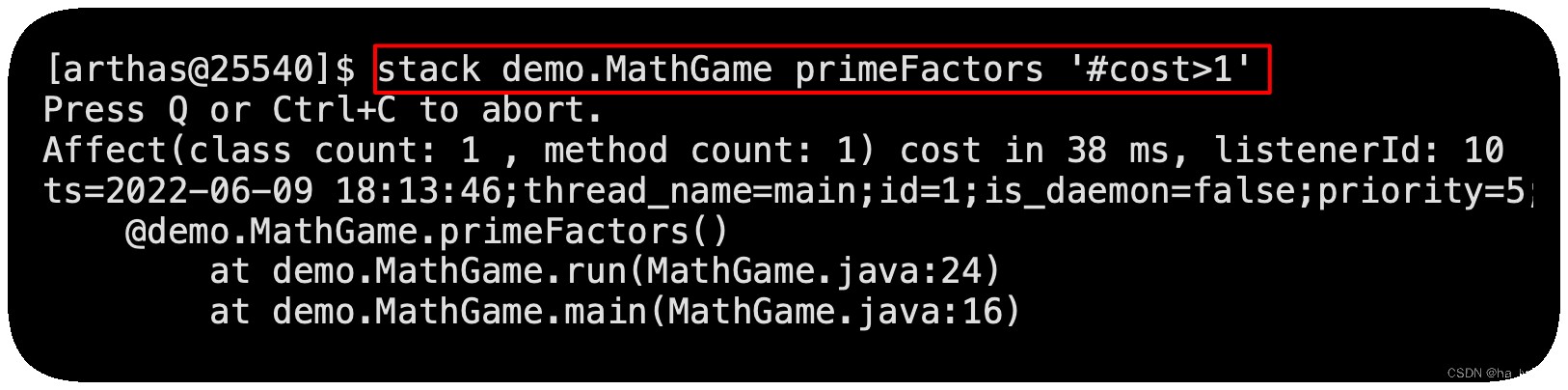
#	据执行时间来过滤,耗时大于0.5毫秒
stack demo.MathGame primeFactors '#cost>0.5'
5、tt:时间隧道,记录多个请求
time-tunnel 时间隧道。
记录下指定方法每次调用的入参和返回信息,并能对这些不同时间下调用的信息进行观测
简介:
watch 虽然很方便和灵活,但需要提前想清楚观察表达式的拼写,这对排查问题而言要求太高,因为很多时候我们并不清楚问题出自于何方,只能靠蛛丝马迹进行猜测。
这个时候如果能记录下当时方法调用的所有入参和返回值、抛出的异常会对整个问题的思考与判断非常有帮助。
于是乎,TimeTunnel 命令就诞生了。
作用:记录指定方法每次调用的入参和返回值,并后期还可以对这些信息进行观测
参数解析:
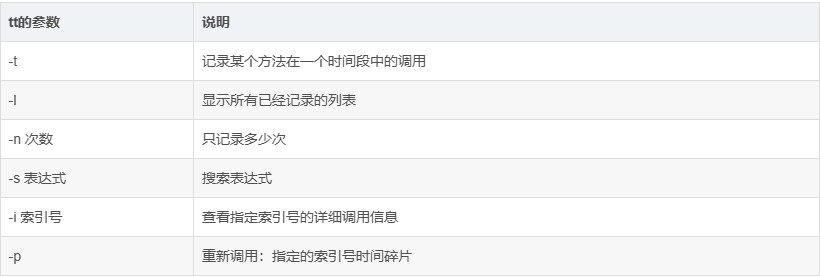
-t
tt 命令有很多个主参数,-t 就是其中之一。这个参数表明希望记录下类 *Test 的 print 方法的每次执行情况。
-n 3
当你执行一个调用量不高的方法时可能你还能有足够的时间用 CTRL+C 中断 tt 命令记录的过程,但如果遇到调用量非常大的方法,瞬间就能将你的 JVM 内存撑爆。
此时你可以通过 -n 参数指定你需要记录的次数,当达到记录次数时 Arthas 会主动中断tt命令的记录过程,避免人工操作无法停止的情况。
案例:
#最基本的使用来说,就是记录下当前方法的每次调用环境现场。
tt -t demo.MathGame primeFactors
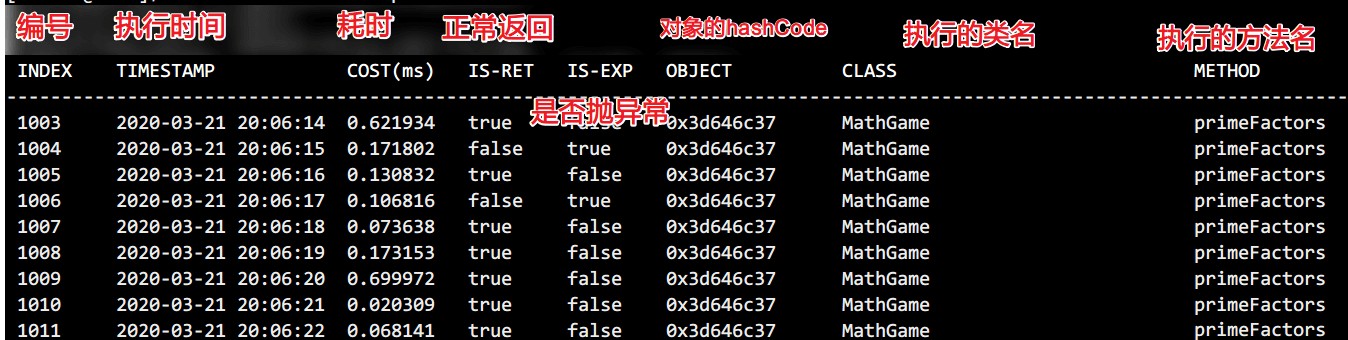
字段说明:
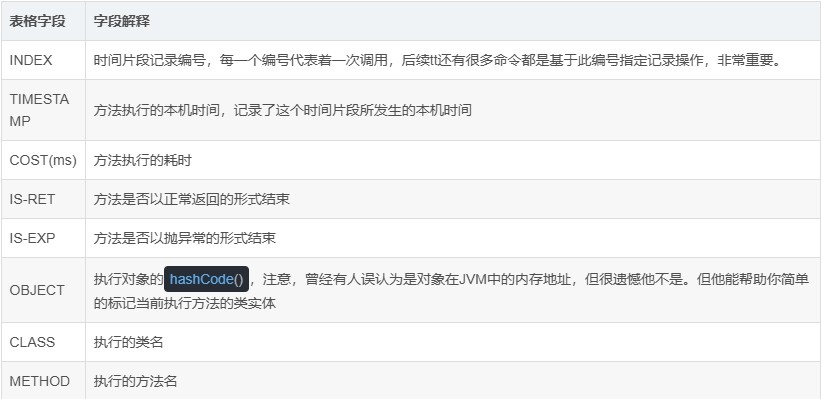
#	对现有记录进行检索
tt -l

#	需要筛选出 `primeFactors` 方法的调用信息
tt -s 'method.name=="primeFactors"'

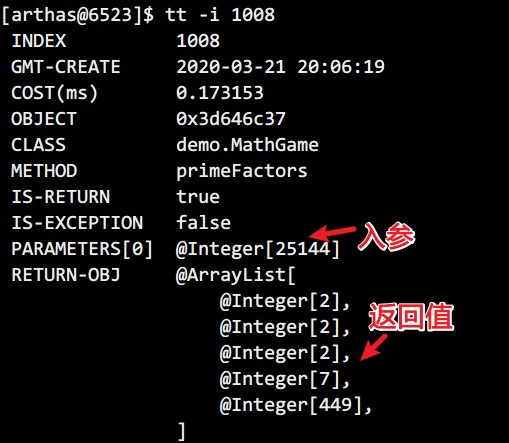
#	查看某条记录详细信息
tt -i 1002
5.1 tt对重载的支持
不知道大家是否有在使用过程中遇到以下困惑
- Arthas 似乎很难区分出重载的方法
- 我只需要观察特定参数,但是 tt 却全部都给我记录了下来
条件表达式也是用 OGNL 来编写,核心的判断对象依然是 Advice 对象。除了 tt 命令之外,watch、trace、stack 命令也都支持条件表达式。
- 解决方法重载
#	指定入参的长度=1
tt -t *Test print params.length==1`
#	指定入参的类型
tt -t *Test print 'params[1] instanceof Integer
#	指定固定的入参值
tt -t *Test print params[0].mobile=="13989838402
5.2 tt发起重新请求
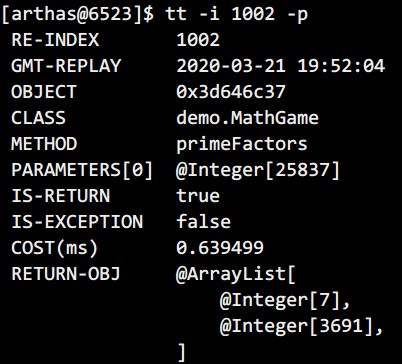
tt 命令由于保存了当时调用的所有现场信息,所以我们可以自己主动对一个 INDEX 编号的时间片自主发起一次调用,从而解放你的沟通成本。此时你需要 -p 参数。通过 --replay-times 指定 调用次数,通过 --replay-interval 指定多次调用间隔(单位ms, 默认1000ms)。
tt -i 1002 -p
#	再重新调用3次
tt -i 1002 -p --replay-interval 3
#	再重新调用3次,并且间隔2S
tt -i 1008 -p --replay-times 3 --replay-interval 2000
四、项目中使用
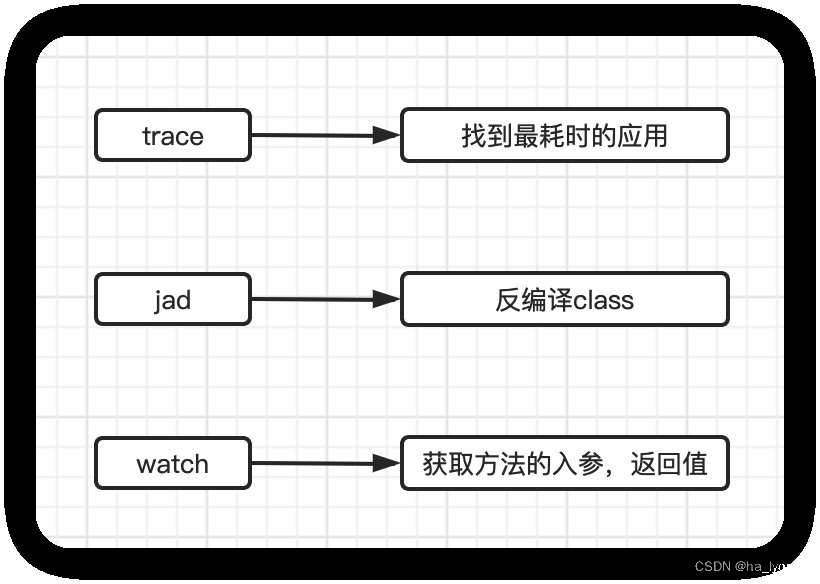
9.1 trace:查询最耗时应用
#	在浏览器上进行登录操作,检查最耗时的方法
trace *.DispatcherServlet *

#	可以分步trace,请求最终是被DispatcherServlet#doDispatch()处理了
trace *.FrameworkServlet doService

9.2 jad:反编译耗时代码
#	trace结果里把调用的行号打印出来了,我们可以直接在IDE里查看代码(也可以用jad命令反编译)
jad --source-only *.DispatcherServlet doDispatch
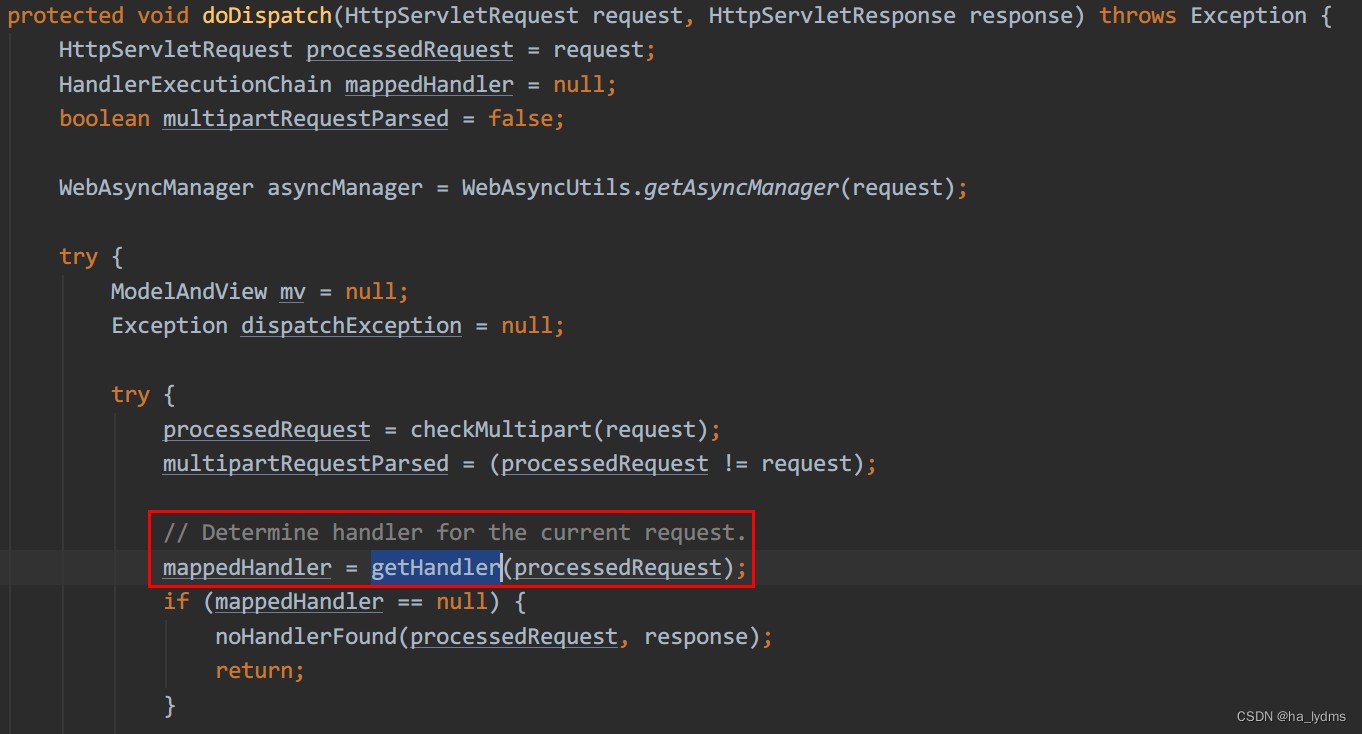
9.3 trace:查询最耗时应用
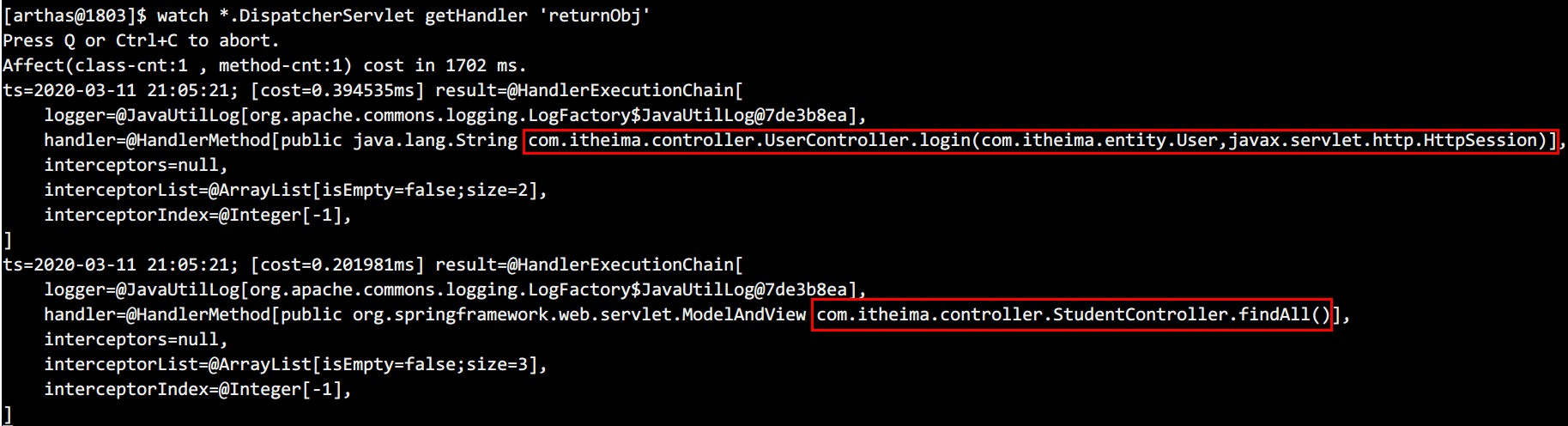
watch *.DispatcherServlet getHandler 'returnObj'
查看返回的结果,得到使用到了2个控制器的方法
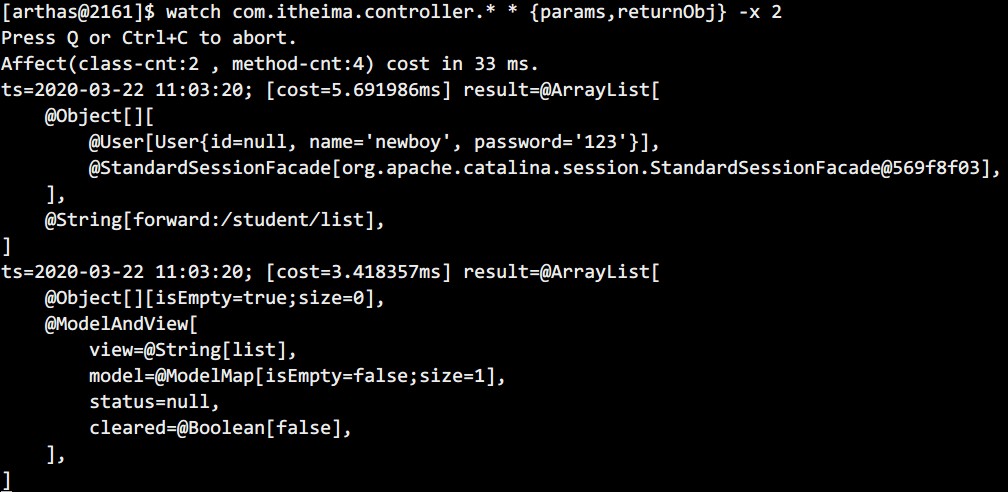
9.4 watch:捕获耗时应用入参、返回值
watch com.itleima.controller.* * {params,returnObj} -x 2
结论
通过trace, jad, watch最后得到这个操作由2个控制器来处理,分别是:
com.itheima.controller.UserController.login()
com.itheima.controller.StudentController.findAll()
五、基础命令
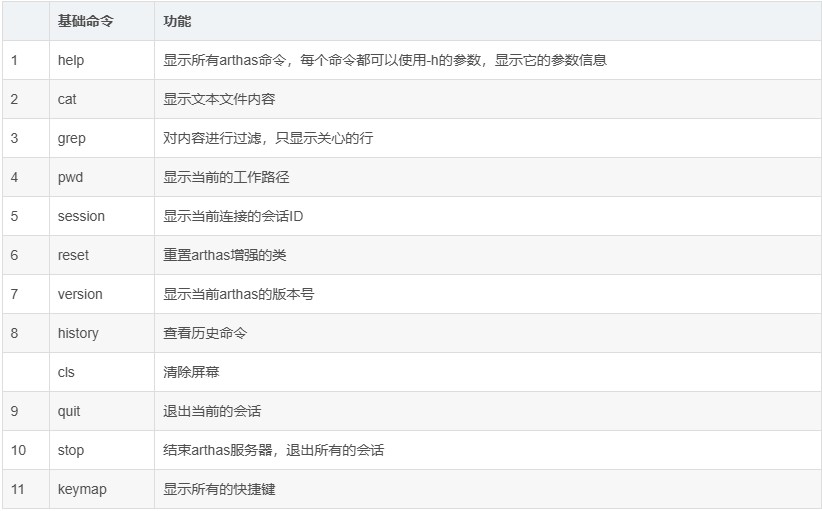
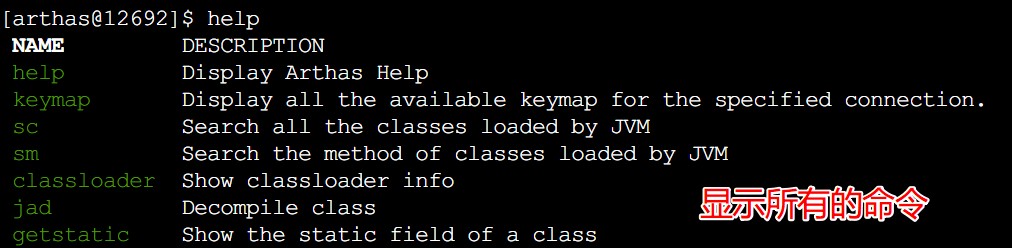
1、help:显示Arthas命令介绍
显示Arthas命令介绍
2、cat:显示文件下,文本内容
显示文件下,文本内容。
如果没有写路径,则显示当前目录下的文件

3、grep: 管道命令
管道命令,过滤与Java相关
参数
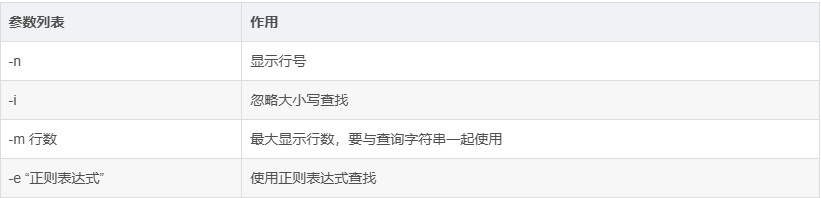
案例:
sysprop |grep "java"	#	只显示包含java字符串的行系统属性
sysprop |grep "java" -n 	# 显示行号
sysprop |grep "java" -n -m10	#	显示行号,只显示10行
thread | grep -e "o+"	#	使用正则表达式,显示包含2个o字符的线程信息
4、pwd:打印当前的工作目录
打印当前的工作目录
pwd: Print Work Directory 打印当前工作目录
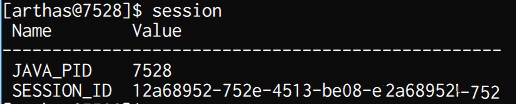
5、session:查看当前会话的信息
查看当前会话的信息。
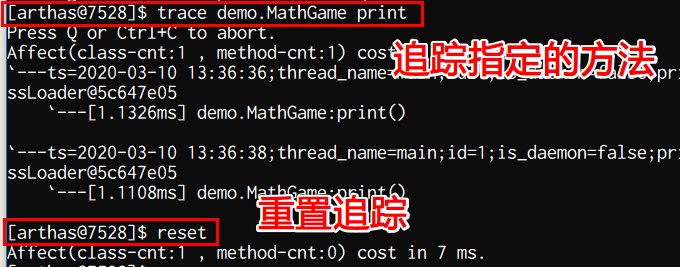
6、reset:重置增强后类
重置增强类,将被 Arthas 增强过的类全部还原,Arthas 服务端关闭时会重置所有增强过的类。
reset Test	#	还原指定类
reset *List	#	还原所有以List结尾的类
reset		#	还原所有的类
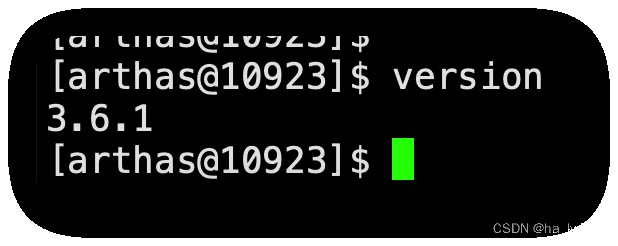
7、version:查看当前Arthas版本
查看当前Arthas版本
8、history:查看历史命令
查看历史命令
9、quit:退出Arthas客户端
退出当前Arthas客户端,其它客户端不受影响。
用 exit 或者 quit 命令可以退出Arthas。
exit
退出Arthas之后,还可以再次用 java -jar arthas-boot.jar 来连接。
java -jar arthas-boot.jar
exit/quit命令只是退出当前session,arthas server还在目标进程中运行。
想完全退出Arthas,可以执行 stop 命令。
stop
10、stop:关闭 Arthas 服务端
关闭 Arthas 服务端,所有 Arthas 客户端全部退出

11、keymap:查看Arthas快捷键
Arthas快捷键

Arthas 命令行快捷键
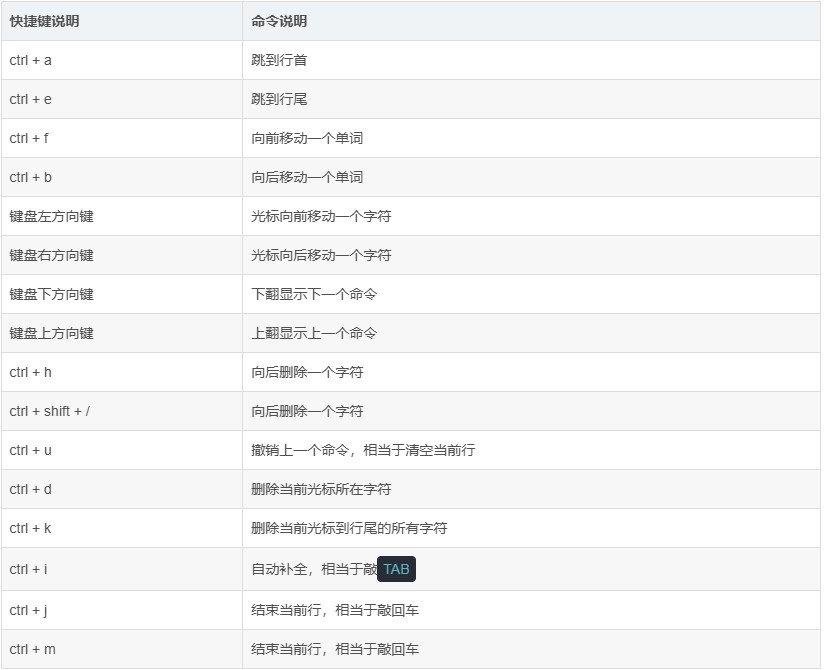
- 任何时候 tab 键,会根据当前的输入给出提示
- 命令后敲 - 或 -- ,然后按 tab 键,可以展示出此命令具体的选项
后台异步命令相关快捷键
- ctrl + c: 终止当前命令
- ctrl + z: 挂起当前命令,后续可以 bg/fg 重新支持此命令,或 kill 掉
- ctrl + a: 回到行首
- ctrl + e: 回到行尾
六、Jvm相关命令
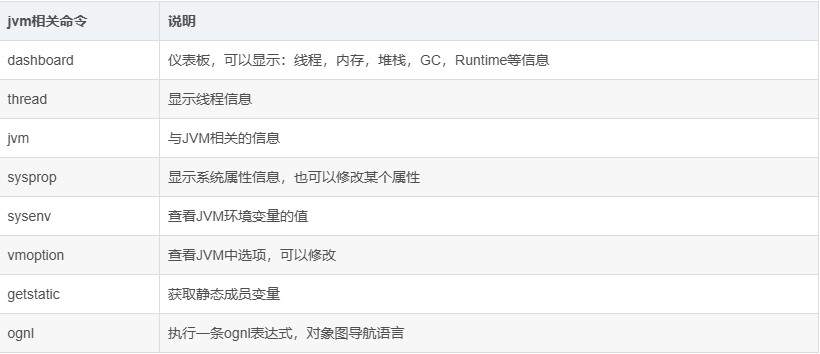
1、dashboard:实时数据面板
查看当前系统的实时数据面板。
dashboard
输入 q 或者 Ctrl+C 可以退出dashboard命令
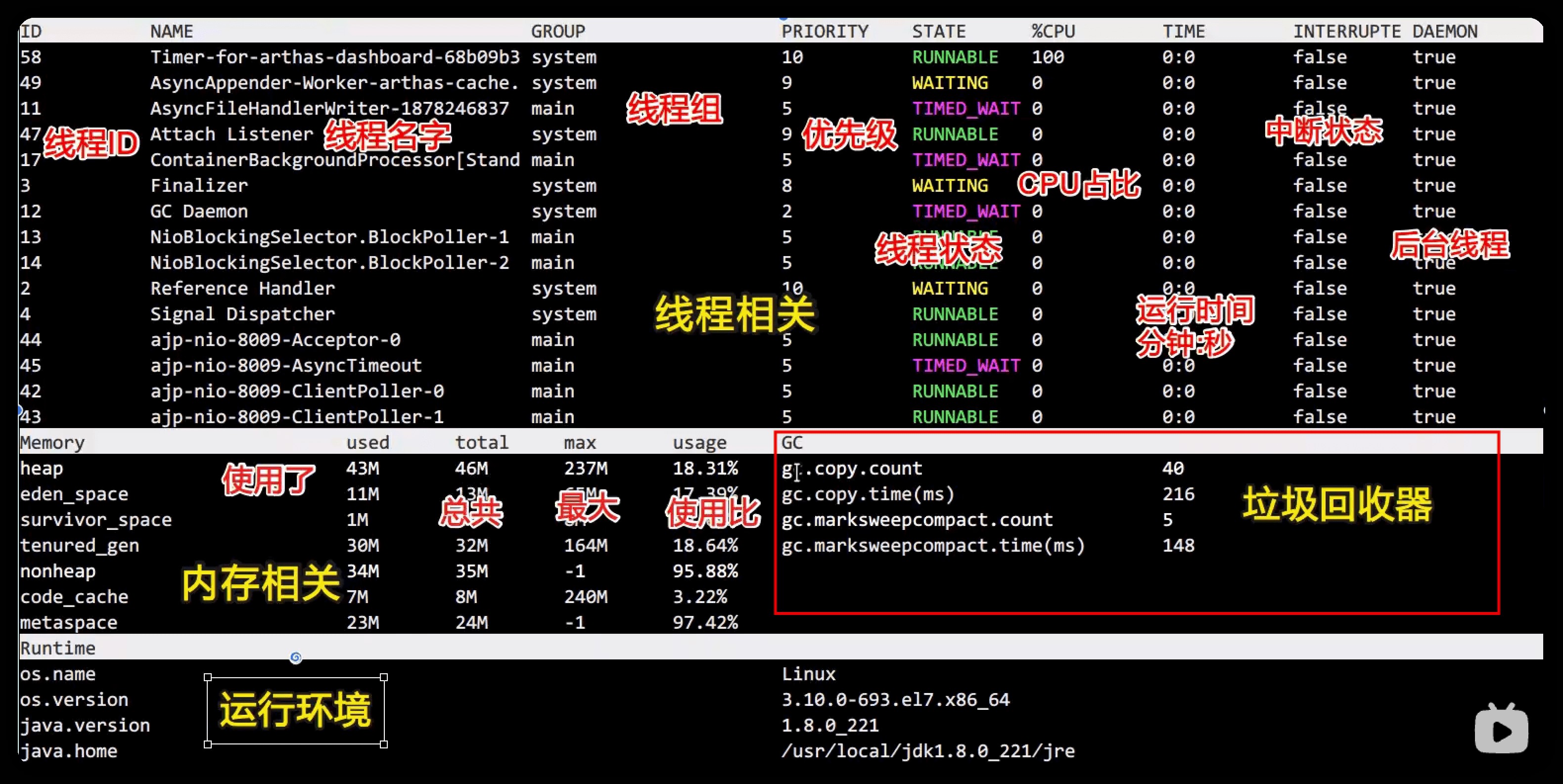
数据说明:
- ID:Java级别的线程ID,注意这个ID不能跟jstack中的nativeID一一对应
- NAME:线程名
- GROUP:线程组名
- PRIORITY:线程优先级, 1~10之间的数字,越大表示优先级越高
- STATE:线程的状态
- CPU%:线程消耗的cpu占比,采样100ms,将所有线程在这100ms内的cpu使用量求和,再算出每个线程的cpu使用占比。
- TIME:线程运行总时间,数据格式为分:秒
- INTERRUPTED:线程当前的中断位状态
- DAEMON:是否是daemon线程
2、Thread:线程相关堆栈信息
线程相关堆栈信息。
参数说明
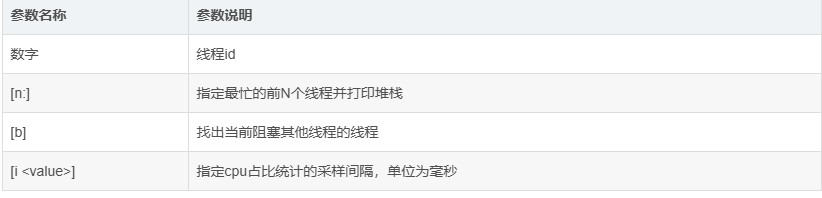
Arthas支持管道,可以用 thread 1 | grep 'main(' 查找到main class。
thread 1 | grep 'main('
thread				#	显示所有线程的信息
thread 1			#	显示1号线程的运行堆栈
thread -b			#	查看阻塞的线程信息
thread -n 3			#	查看最忙的3个线程,并打印堆栈
thread -i 1000 -n 3	#	指定采样时间间隔,每过1000毫秒采样,显示最占时间的3个线程
查看处于等待状态的线程(WAITING、BLOCKED)
thread --state WAITING

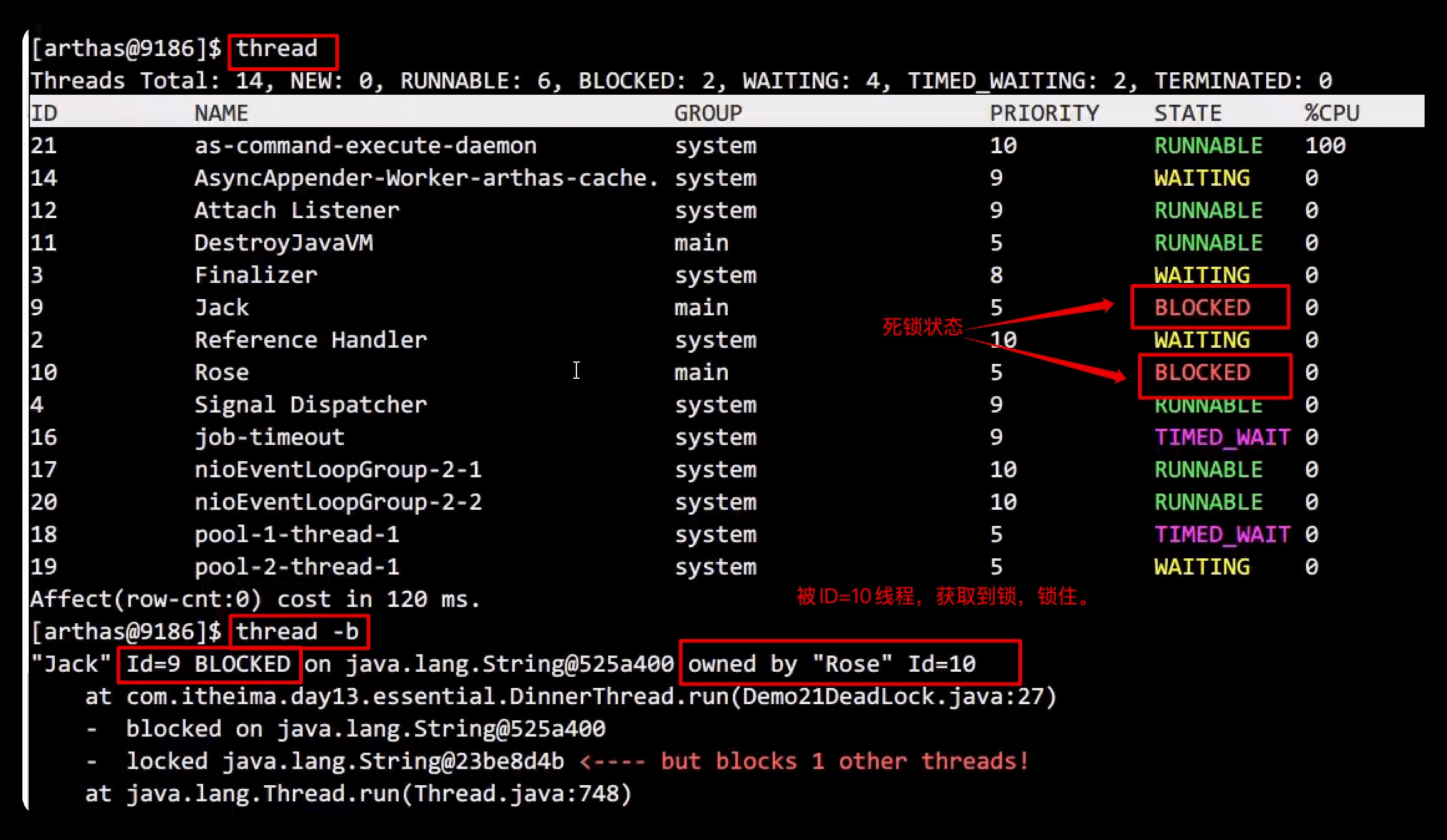
死锁线程查看
thread		# 查看线程状态
thread -b	#	查看阻塞的线程信息
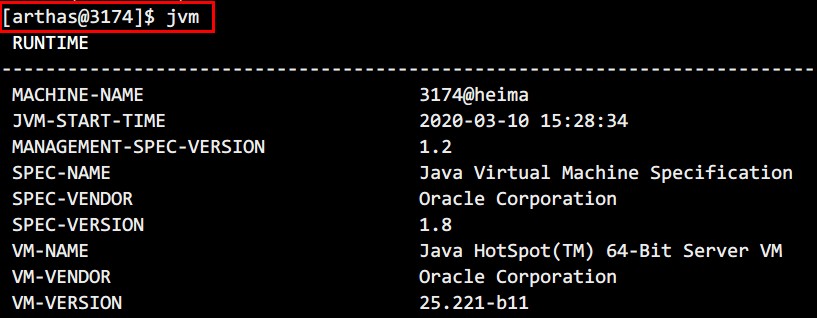
3、jvm
THREAD相关
- COUNT:JVM当前活跃的线程数
- DAEMON-COUNT: JVM当前活跃的守护线程数
- PEAK-COUNT:从JVM启动开始曾经活着的最大线程数
- STARTED-COUNT:从JVM启动开始总共启动过的线程次数
- DEADLOCK-COUNT:JVM当前死锁的线程数
文件描述符相关
- MAX-FILE-DESCRIPTOR-COUNT:JVM进程最大可以打开的文件描述符数
- OPEN-FILE-DESCRIPTOR-COUNT:JVM当前打开的文件描述符数
4、sysprop:查看/修改属性
sysprop						#	查看所有属性
sysprop java.version		#	查看单个属性,支持通过tab补全
修改某个属性
sysprop user.country
user.country=US
5、sysenv:查看JVM环境属性
查看当前JVM的环境属性(System Environment Variables)
# 查看所有环境变量
sysenv
# 查看单个环境变量
sysenv USER
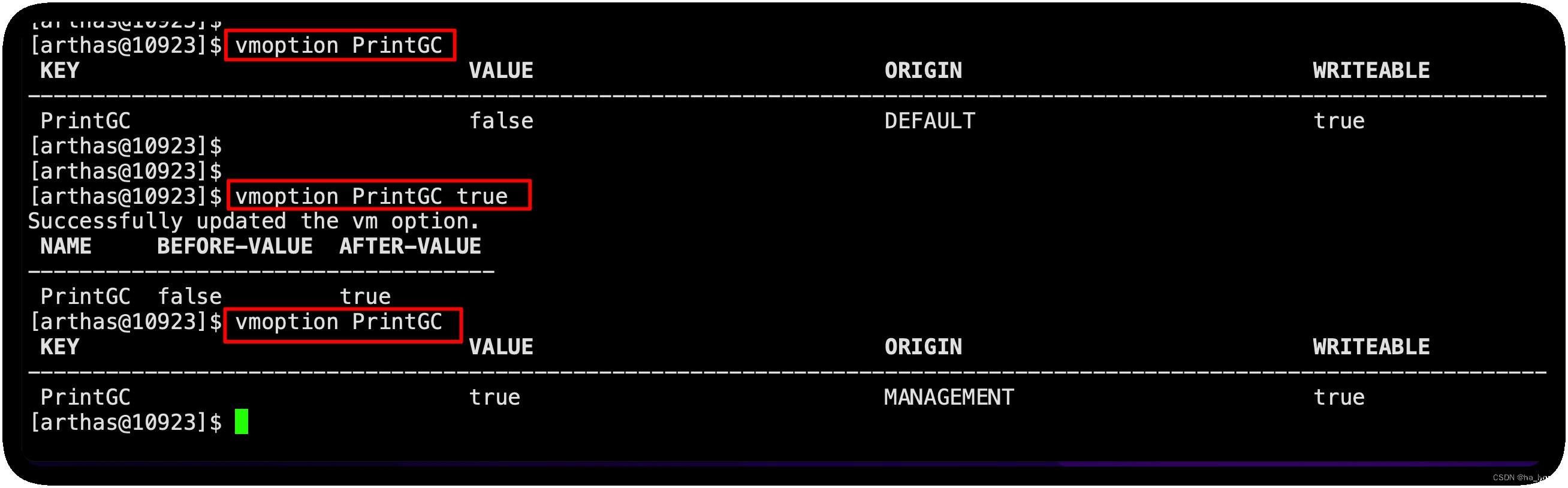
6、vmpotion:查看JVM中选项
查看JVM中选项,可以修改
#	查看所有的选项
vmoption
#	查看指定的选项
vmoption PrintGCDetails
#	更新指定的选项
vmoption PrintGCDetails true

更新某一个值
7、getstatic:获取静态成员变量
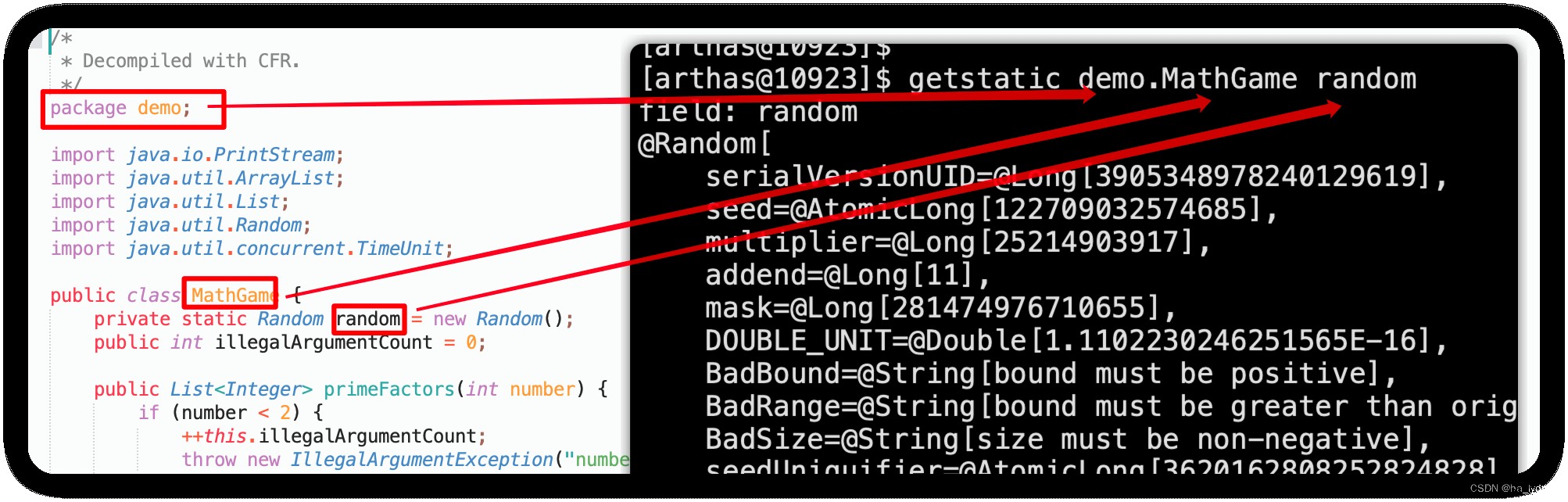
获取静态成员变量
实例:
#	语法
getstatic 类名 属性名
#	显示demo.MathGame类中静态属性random
getstatic demo.MathGame random
8、ognl:执行ognl表达式
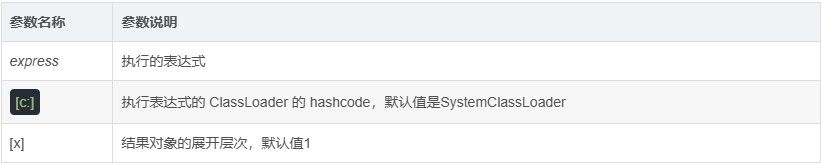
执行ognl表达式,这是从3.0.5版本新增的功能。
参数说明
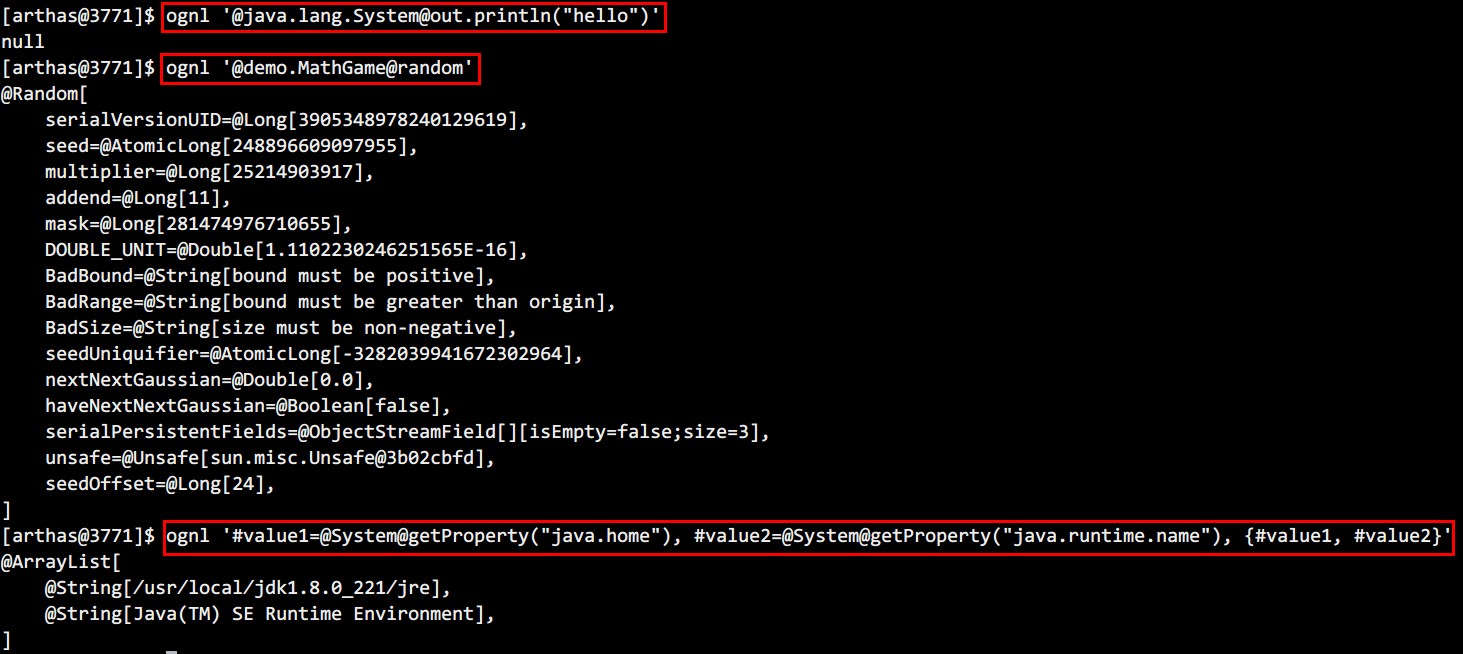
举例:
调用静态函数
#	获取系统变量中值,并且打印(只会打印有返回值函数)
ognl '@java.lang.System@out.println("hello")'
获取静态类的静态字段
#	获取代码中的运行返回值
ognl '@demo.MathGame@random'
执行多行表达式,赋值给临时变量,返回一个List
#	计算value1、value2值,并存在List集合中
ognl '#value1=@System@getProperty("java.home"), #value2=@System@getProperty("java.runtime.name"), {#value1, #value2}'
七、类和类加载器(class/classLoader)
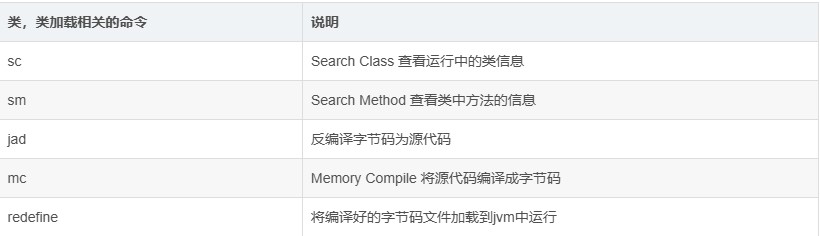
1、sc:查看类信息
查看类的信息(sc: Search Class)
查看JVM已加载的类信息,“Search-Class” 的简写,这个命令能搜索出所有已经加载到 JVM 中的 Class 信息
sc 默认开启了子类匹配功能,也就是说所有当前类的子类也会被搜索出来,想要精确的匹配,请打开options disable-sub-class true开关。
参数说明:
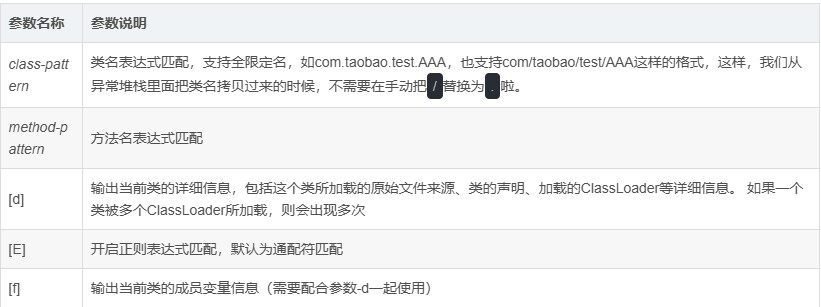
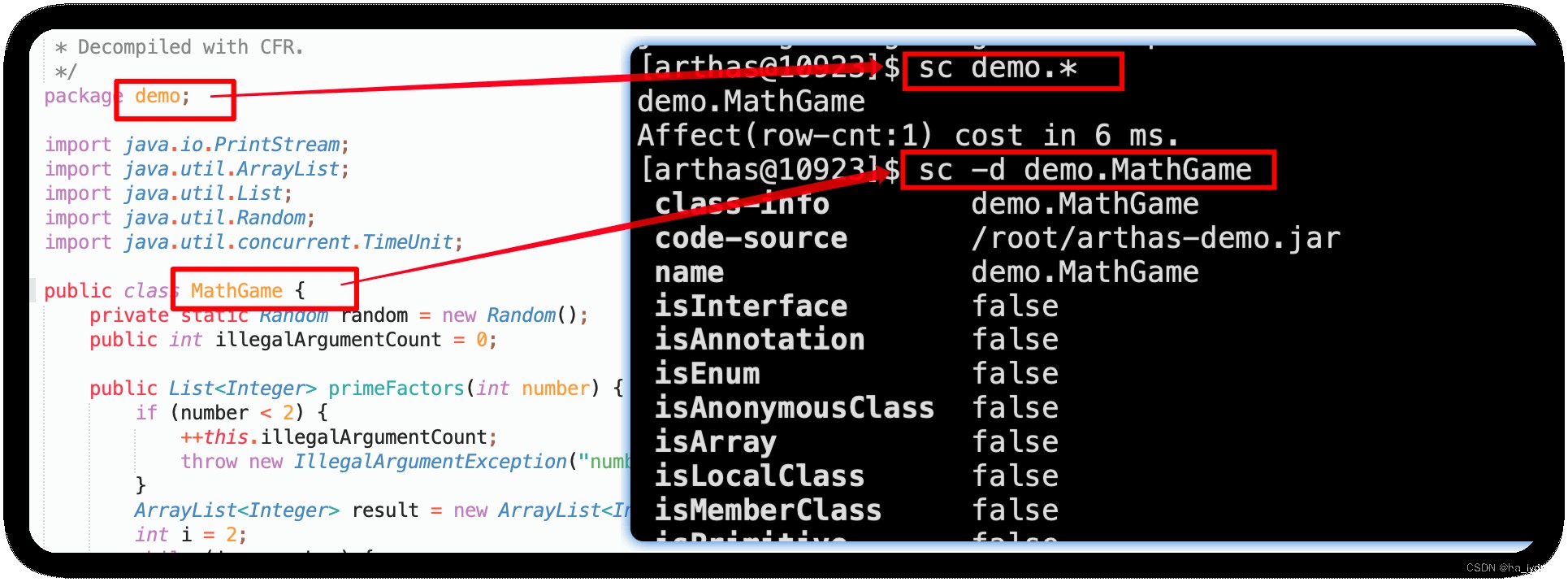
#	模糊搜索,demo包下所有的类
sc demo.*
#	打印类的详细信息
sc -d demo.MathGame
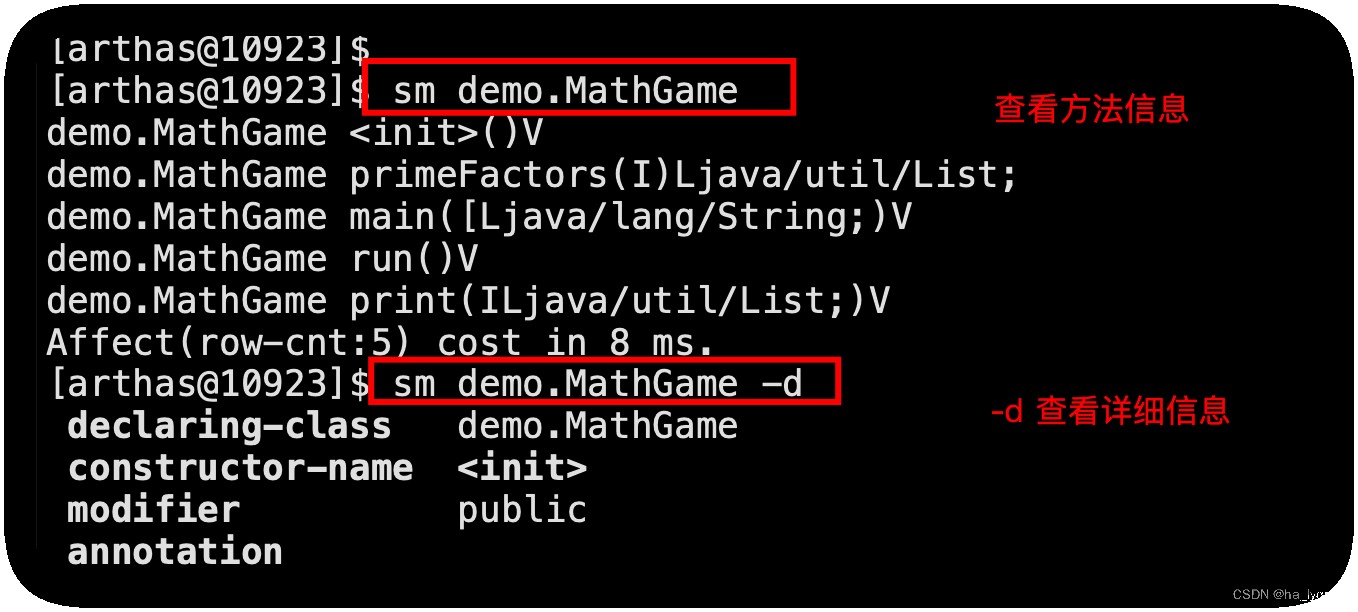
2、sm:查看已加载方法信息
查看已加载方法信息(“Search-Method” )
查看已加载类的方法信息“Search-Method” 的简写,这个命令能搜索出所有已经加载了 Class 信息的方法信息。
sm 命令只能看到由当前类所声明 (declaring) 的方法,父类则无法看到。
参数配置
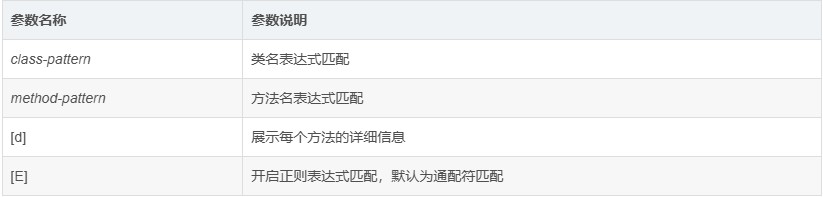
#	显示String类加载的方法
sm java.lang.String
# 	查看方法信息
sm demo.MathGame
# 	查看方法信息(详细信息-d)
sm -d demo.MathGame
3、编译与反编译jad、mc、redefine

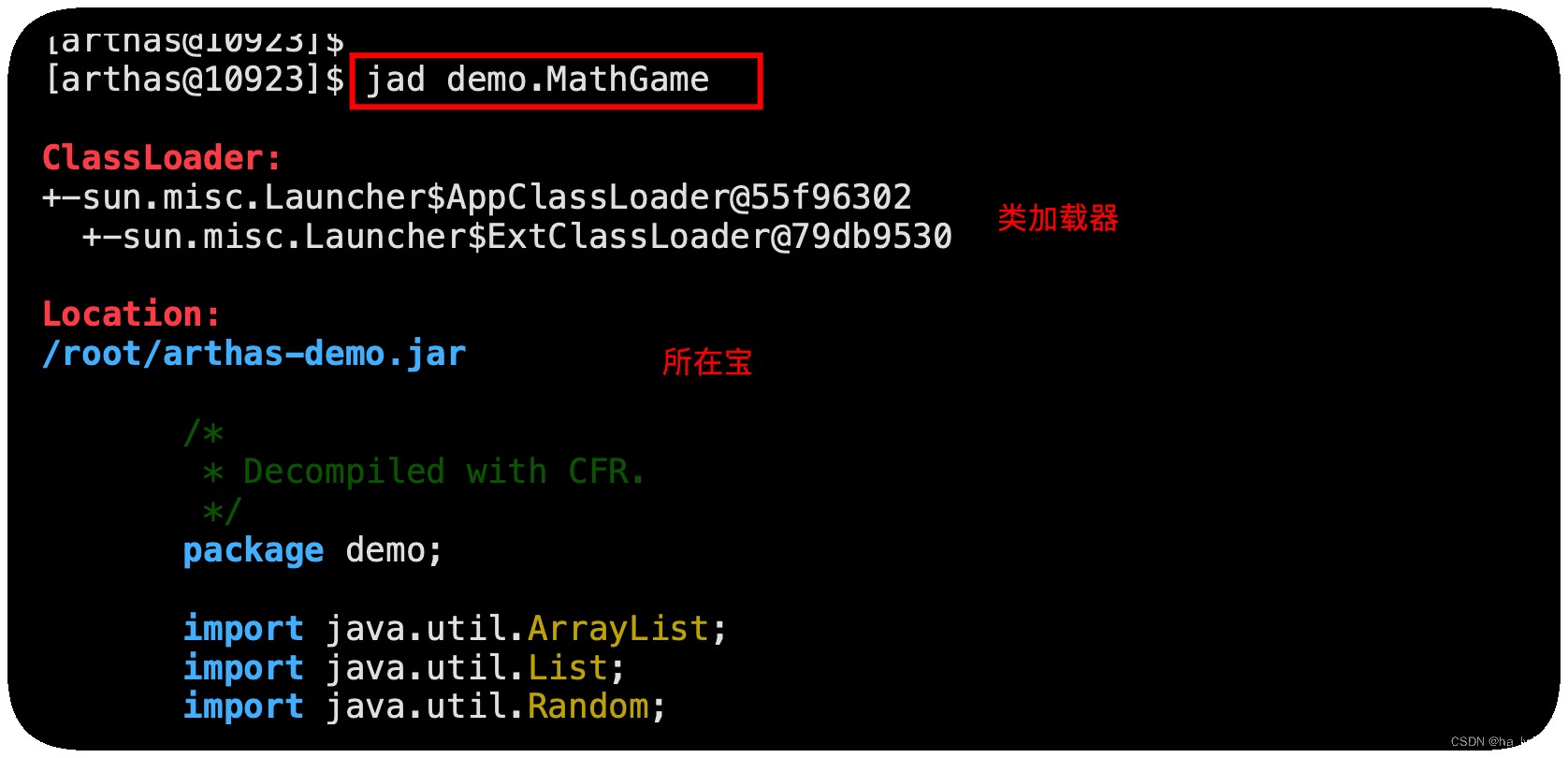
3.1 jad:反编译已加载类源码
反编译指定已加载类源码
jad 命令将 JVM 中实际运行的 class 的 byte code 反编译成 java 代码,便于你理解业务逻辑;
在 Arthas Console 上,反编译出来的源码是带语法高亮的,阅读更方便
当然,反编译出来的 java 代码可能会存在语法错误,但不影响你进行阅读理解

#	反编译MathGame方法
jad demo.MathGame
#	反编绎时只显示源代码(排除ClassLoader信息)。
#	默认情况下,反编译结果里会带有ClassLoader信息,通过--source-only选项,可以只打印源代码。方便和mc/redefine命令结合使用。
jad --source-only demo.MathGame
#	反编译到指定文件中
jad --source-only demo.MathGame > Hello.java
#	只反编译mathGame类型中main方法
jad demo.MathGame main
3.2 mc:编译Java代码
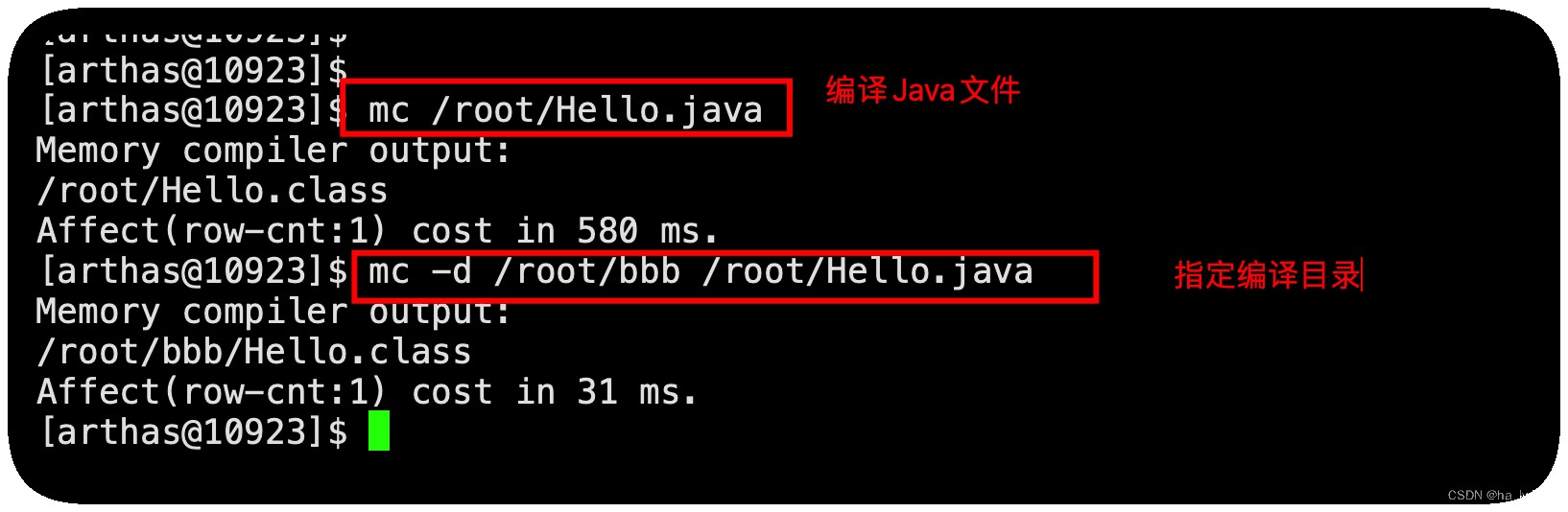
内存编译
Memory Compiler/内存编译器,编译.java文件生成.class
案例:
#	在内存中编译Hello.java为Hello.class
mc /root/Hello.java
#	可以通过-d命令指定输出目录
mc -d /root/bbb /root/Hello.java
3.3 redefine:加载外部.class文件
加载外部的.class文件,redefine到JVM里
注意, redefine后的原来的类不能恢复,redefine有可能失败(比如增加了新的field)。
reset命令对redefine的类无效。如果想重置,需要redefine原始的字节码。
redefine命令和jad/watch/trace/monitor/tt等命令会冲突。执行完redefine之后,如果再执行上面提到的命令,则会把redefine的字节码重置。
redefine的限制
- 不允许新增加field/method
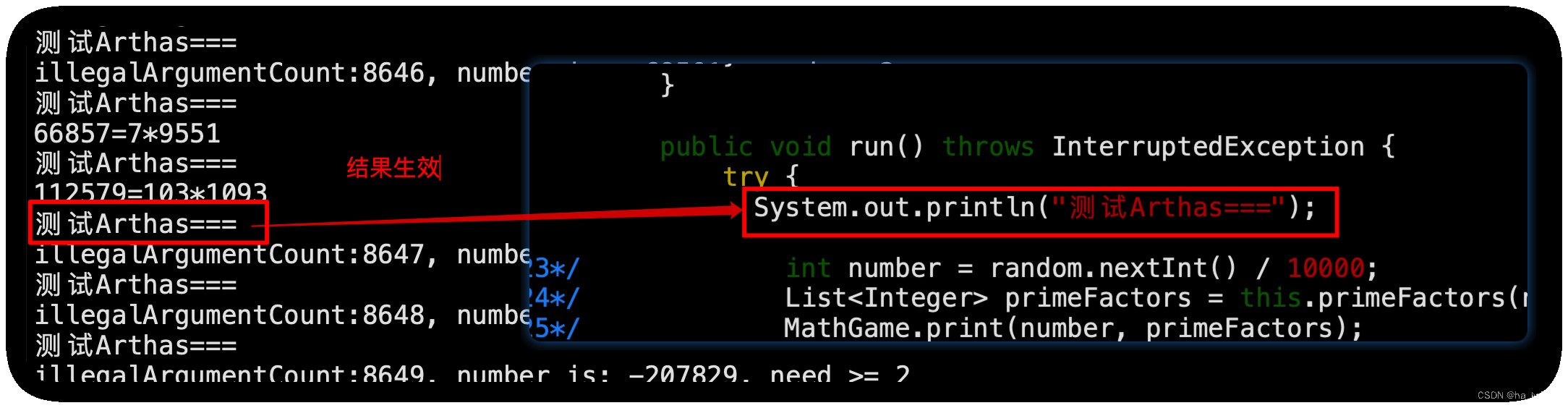
- 正在跑的函数,没有退出不能生效,比如下面新增加的System.out.println,只有run()函数里的会生效。
使用步骤:
#	1. 使用jad反编译demo.MathGame输出到/root/MathGame.java
jad --source-only demo.MathGame > /root/MathGame.java
#	2.按上面的代码编辑完毕以后,使用mc内存中对新的代码编译
mc /root/MathGame.java -d /root
#	3.使用redefine命令加载新的字节码
redefine /root/demo/MathGame.class
4、dump:保存已加载字节码文件到本地
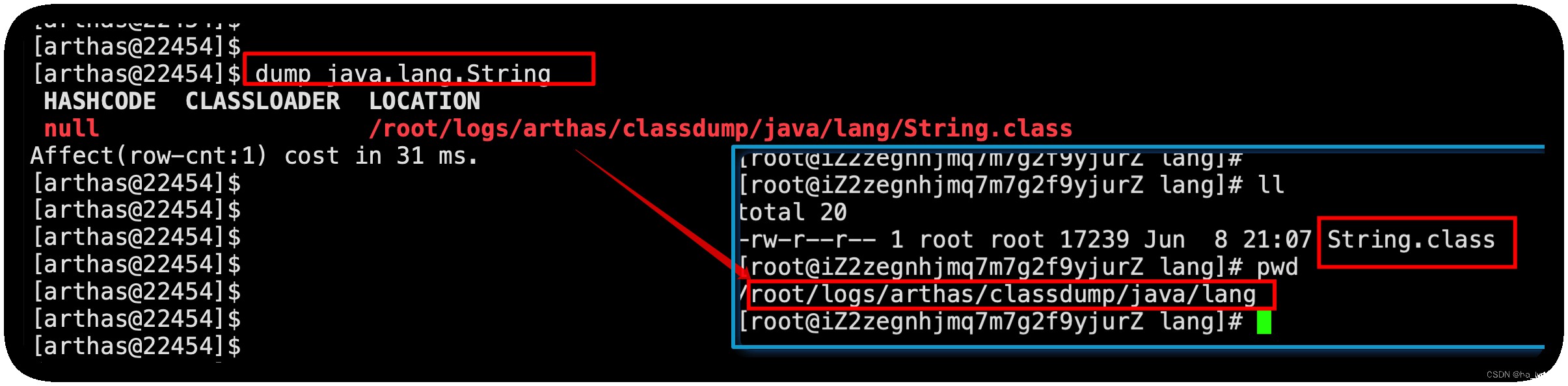
将已加载类的字节码文件保存在特定目录:logs/arthas/classdump
不同的类加载器放在不同的目录下。
dump作用:将正在JVM中运行的程序的字节码文件提取出来,保存在logs相应的目录下
参数:
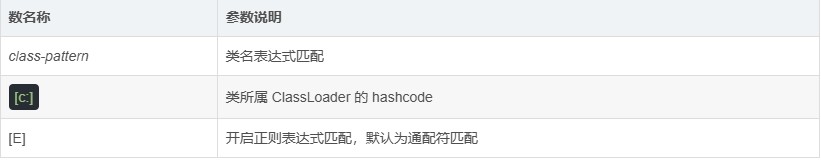
#	把String类的字节码文件保存到~/logs/arthas/classdump/目录下
dump java.lang.String
#	把demo包下所有的类的字节码文件保存到~/logs/arthas/classdump/目录下
dump demo.*
5、classloader:获取类加载器的信息
获取类加载器的信息
作用:
classloader 命令将 JVM 中所有的classloader的信息统计出来,并可以展示继承树,urls等。
可以让指定的classloader去getResources,打印出所有查找到的resources的url。对于ResourceNotFoundException异常比较有用。
参数说明
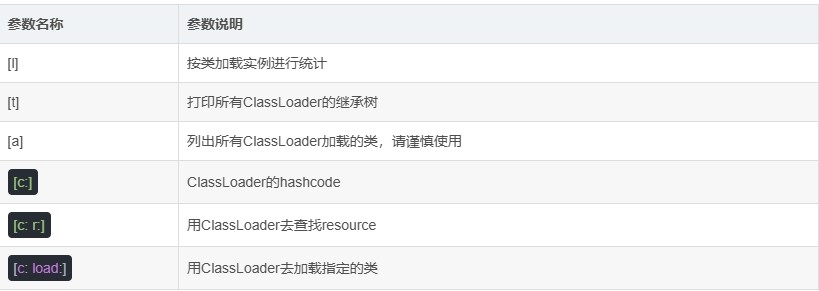
案例:
#	默认按类加载器的类型查看统计信息
classloader

#	按类加载器的实例查看统计信息,可以看到类加载的hashCode
classloader -l

#	查看ClassLoader的继承树
classloader -t
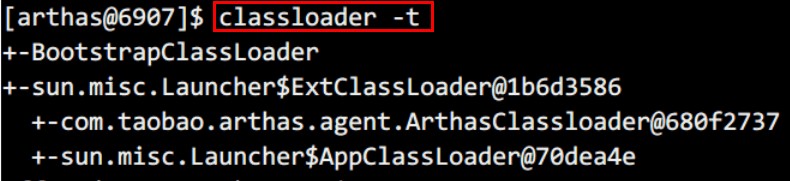
#	通过类加载器的hash,查看此类加载器实际所在的位置
classloader -c 680f2737

#	使用ClassLoader去查找指定资源resource所在的位置
classloader -c 680f2737 -r META-INF/MANIFEST.MF

#	使用ClassLoader去查找类的class文件所在的位置
classloader -c 680f2737 -r java/lang/String.class

#	使用ClassLoader去加载类
classloader -c 70dea4e --load java.lang.String

classloader命令主要作用有哪些?
- 显示所有类加载器的信息
- 获取某个类加载器所在的jar包
- 获取某个资源在哪个jar包中
- 加载某个类
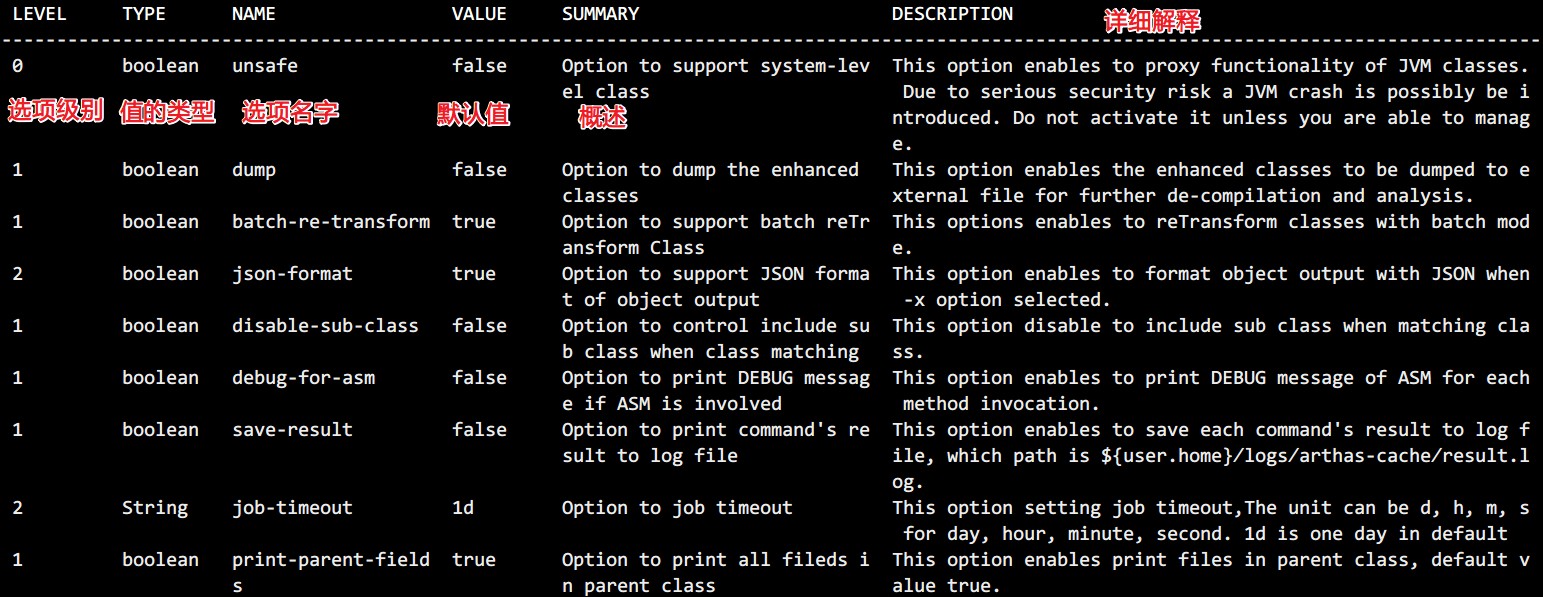
八、option全局选项
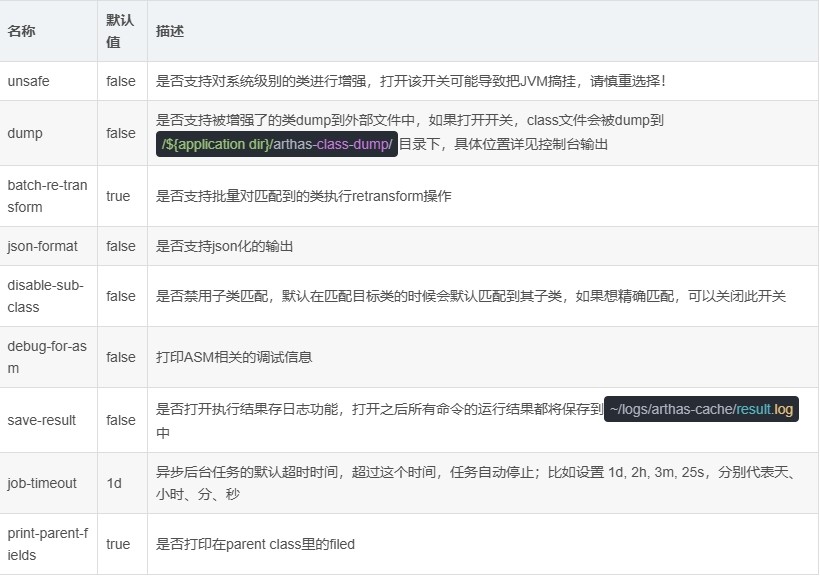
查看所有options值
options
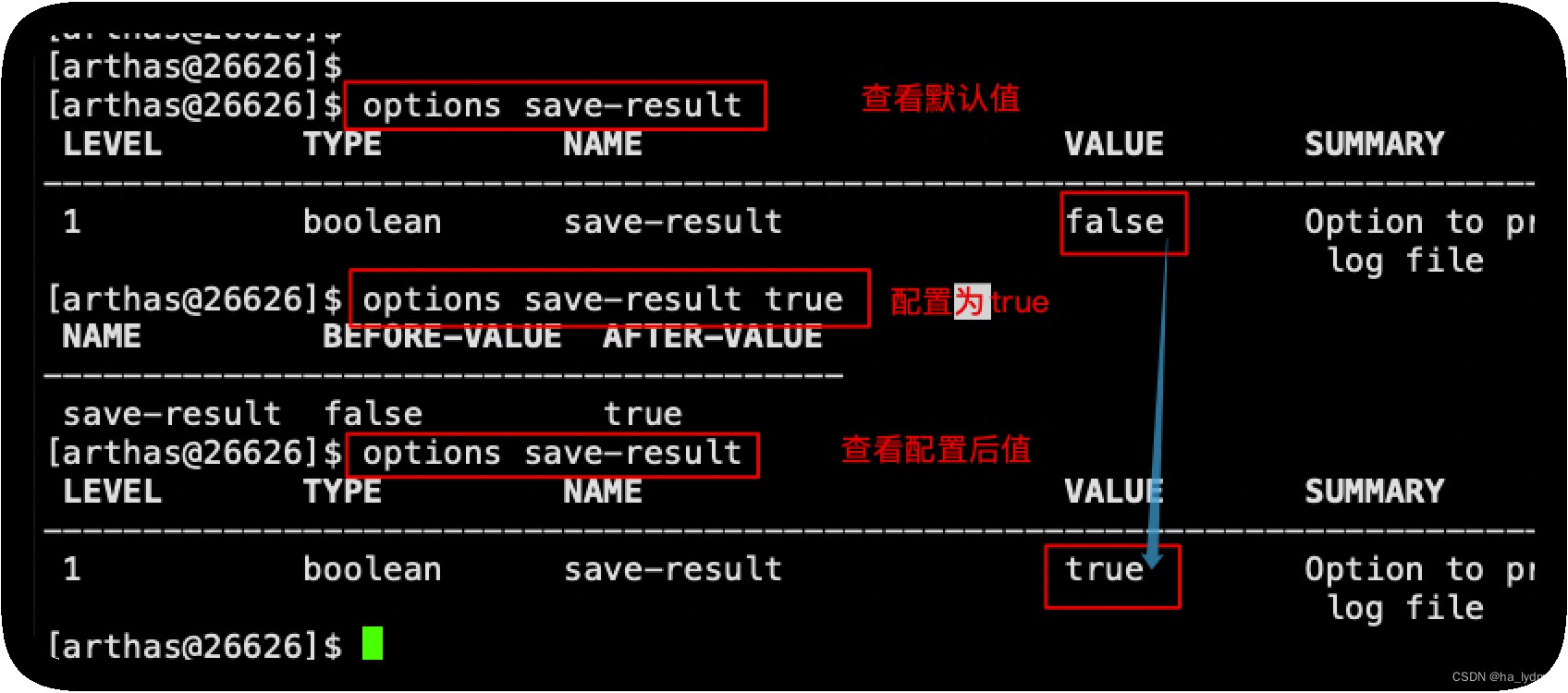
查询/更新单个option值
#	查看默认值
options save-result
#	更新默认值
options save-result true
#	查看更新后值
options save-result
九、profiler火焰图
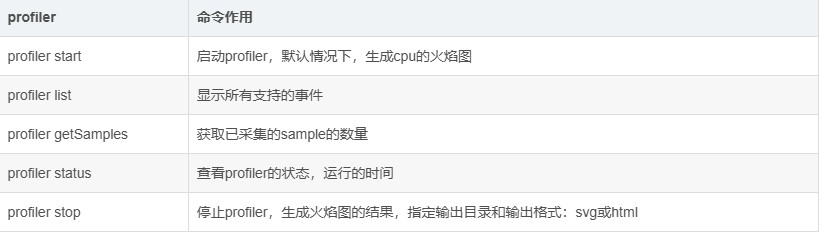
profiler 命令支持生成应用热点的火焰图。本质上是通过不断的采样,然后把收集到的采样结果生成火焰图。
常用命令
启动profiler
profiler start
默认情况下,生成的是cpu的火焰图,即event为cpu。可以用--event参数来指定。
显示支持的事件
profiler list
获取已采集的sample的数量
profiler getSamples
查看profiler状态(可以查看当前profiler在采样哪种event和采样时间。)
profiler status
停止profiler,并同步生成文件(默认在工作目录下的arthas-output目录。)
$ profiler stop
profiler output file: /tmp/demo/arthas-output/20191125-135546.svg
通过 --file参数来指定输出结果路径
# 指定生成的文件名以及路径
profiler stop --file /tmp/result.svg
可以用--format指定生成格式
profiler stop --format html
生成的图
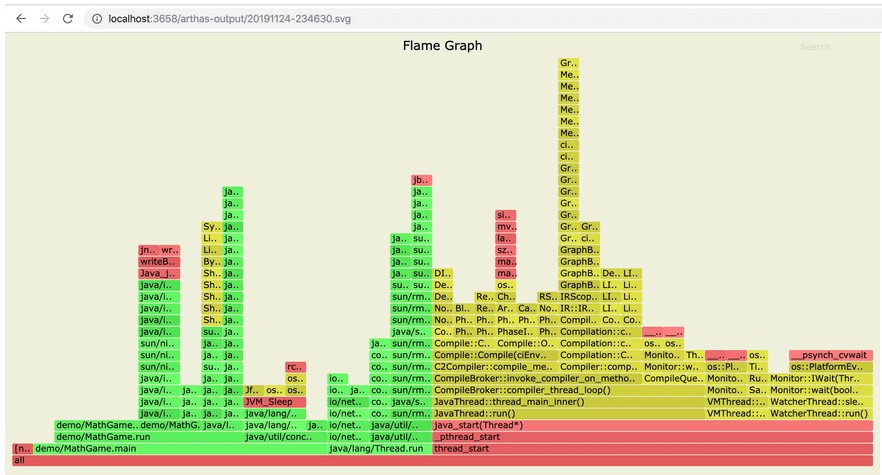
火焰图的含义
火焰图是基于 perf 结果产生的SVG 图片,用来展示 CPU 的调用栈。
y 轴表示调用栈,每一层都是一个函数。调用栈越深,火焰就越高,顶部就是正在执行的函数,下方都是它的父函数。
x 轴表示抽样数,如果一个函数在 x 轴占据的宽度越宽,就表示它被抽到的次数多,即执行的时间长。注意,x 轴不代表时间,而是所有的调用栈合并后,按字母顺序排列的。
火焰图就是看顶层的哪个函数占据的宽度最大。只要有"平顶"(plateaus),就表示该函数可能存在性能问题。
颜色没有特殊含义,因为火焰图表示的是 CPU 的繁忙程度,所以一般选择暖色调。
- 发表于 2024-12-28 14:21
- 阅读 ( 79 )


